 Visual Enhancer
神經渲染
影像與影片讓每一處細節煥然一新。
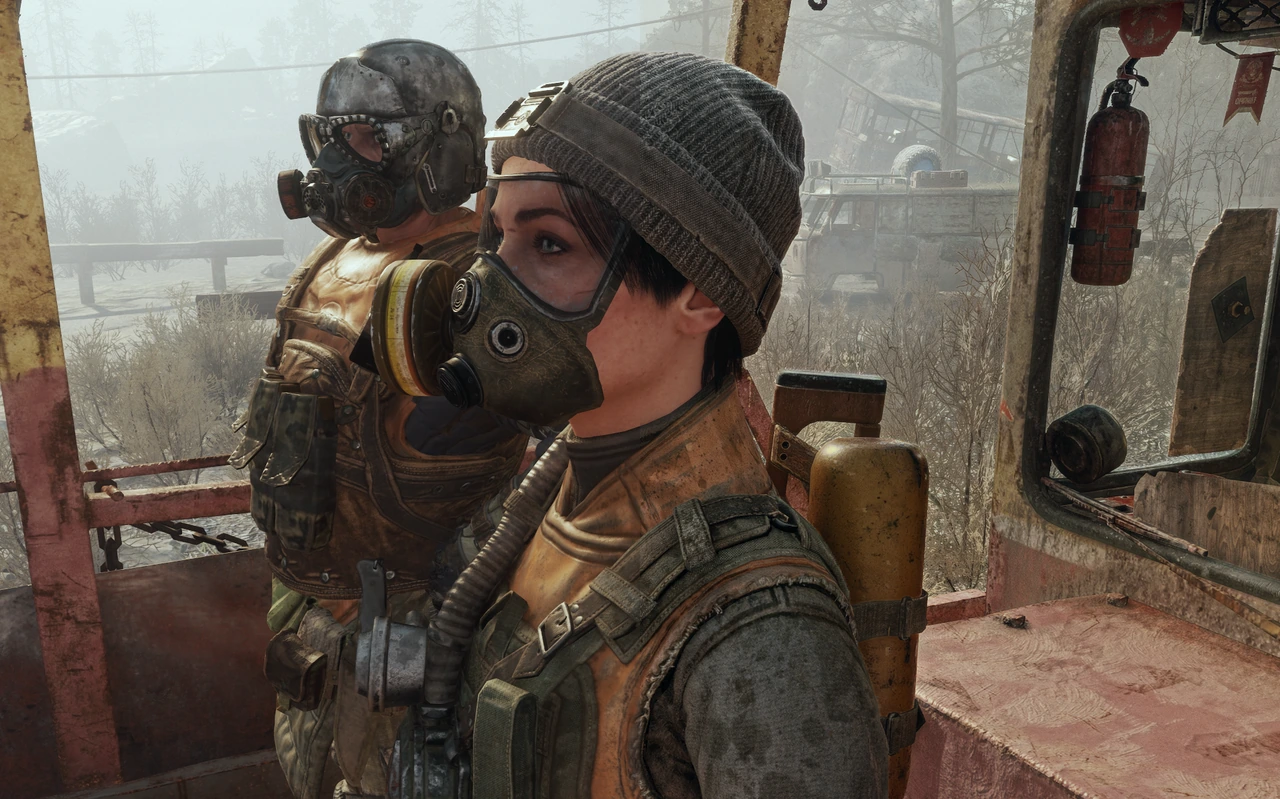
為材質、臉部與細微之處帶來更清晰的表現。調整強度、風格與選取區域的設定,找到恰到好處的平衡。
- 多種風格與可調整強度
- 自動與自訂遮罩
- 影像與影片各自的處理流程
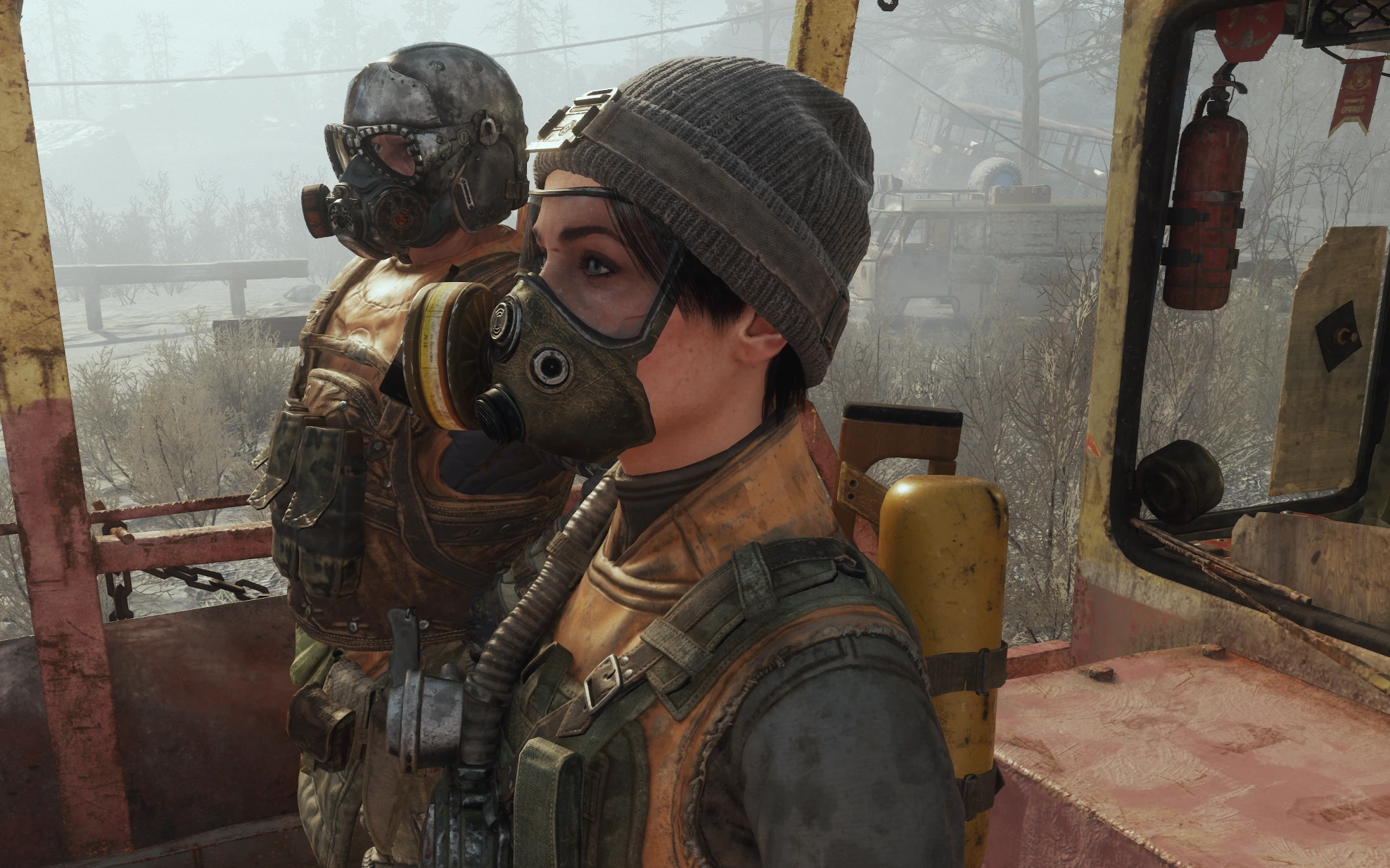
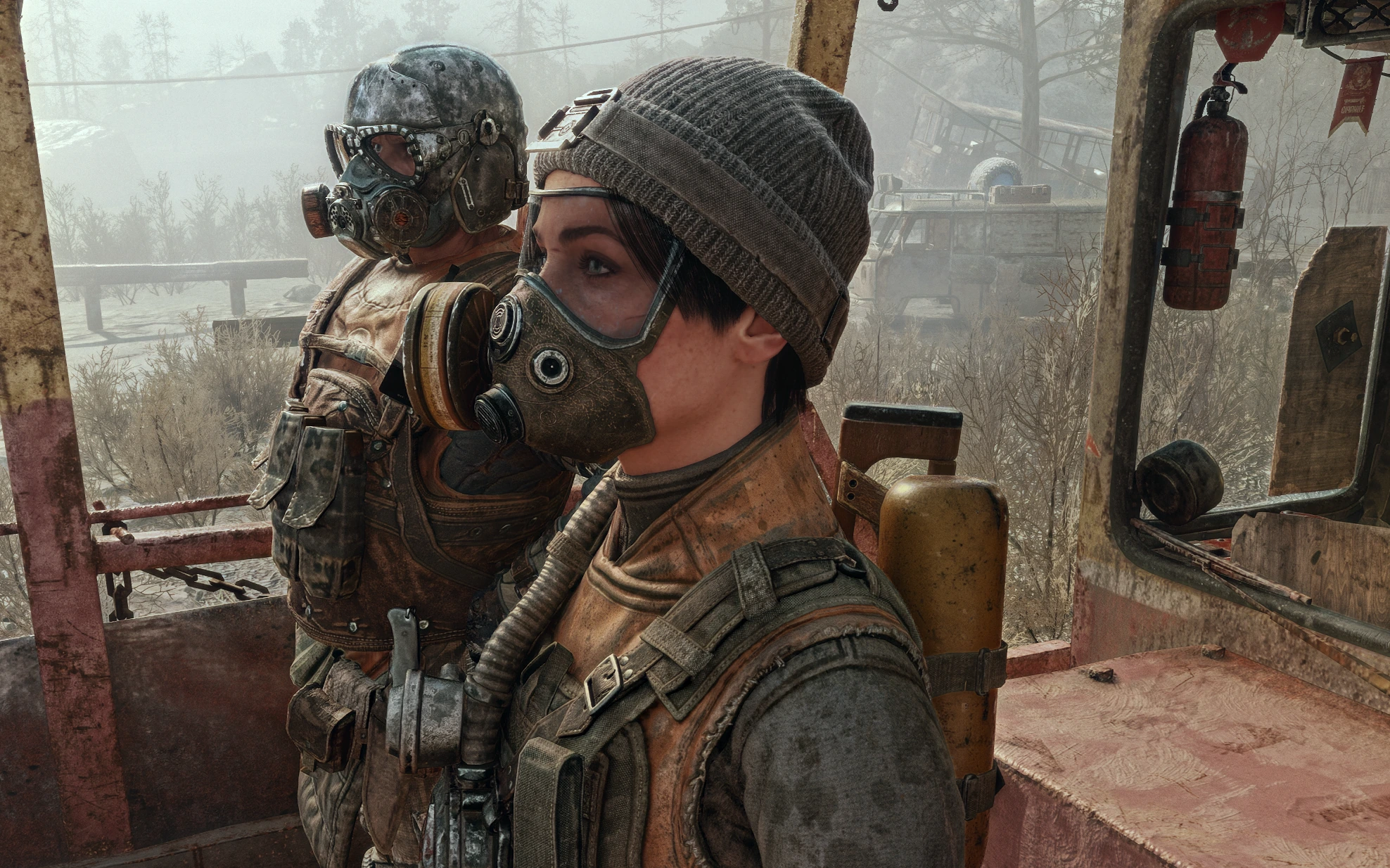
無法載入比較內容。請重新整理頁面再試一次。
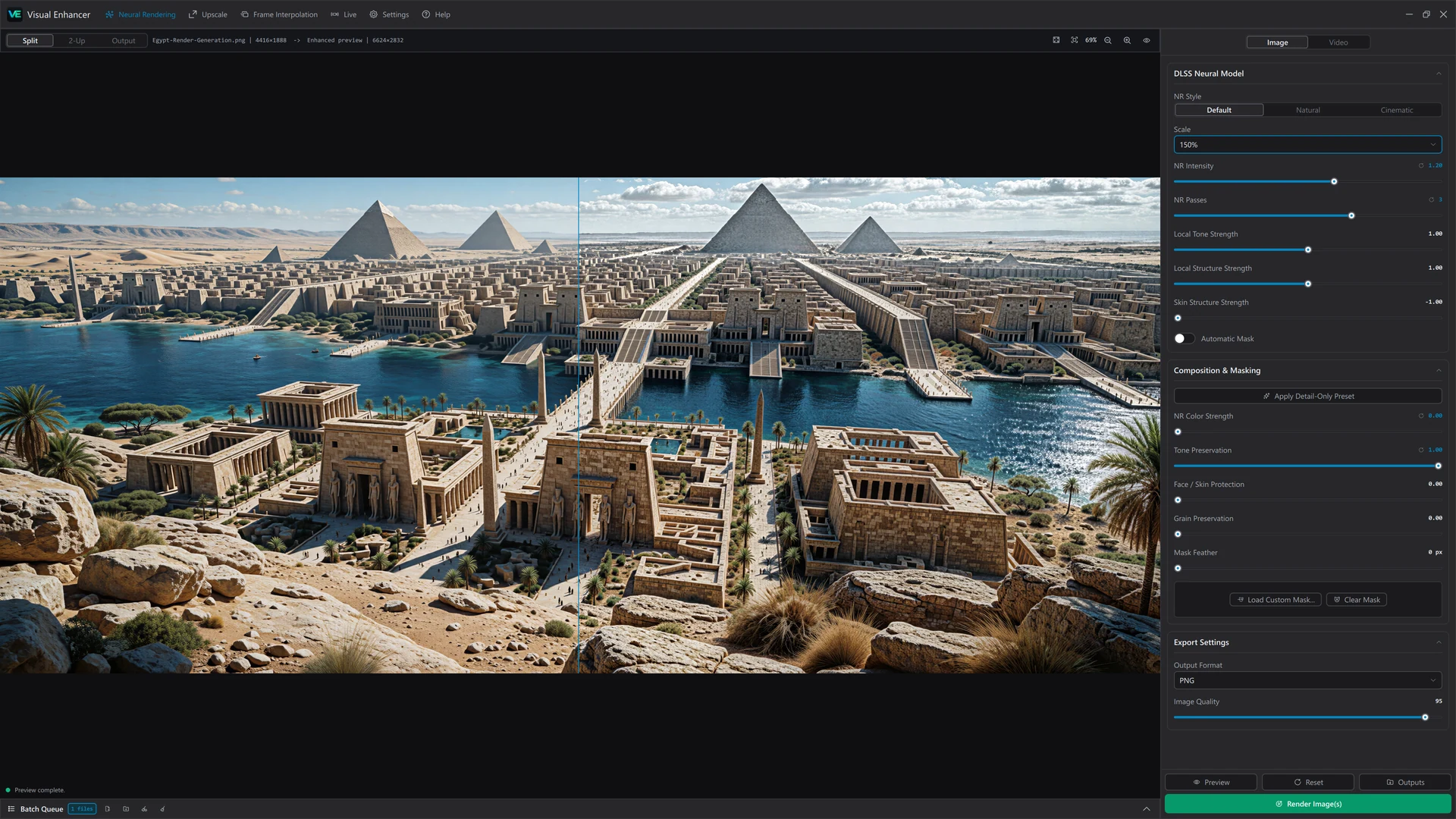
神經渲染、超解析度、更流暢的動作與色彩調整。
將影像與影片處理,整合到專注又便利的桌面工作流程。
為你的素材找到合適的工具。
查看實際匯出成果,比較細節,
發現每一處變化。
為材質、臉部與細微之處帶來更清晰的表現。調整強度、風格與選取區域的設定,找到恰到好處的平衡。
無法載入比較內容。請重新整理頁面再試一次。
使用 RTX 或 DLSS Super Resolution 放大影像與影片。選擇畫質模式、縮放倍率,或精確設定下一個專案需要的輸出尺寸。
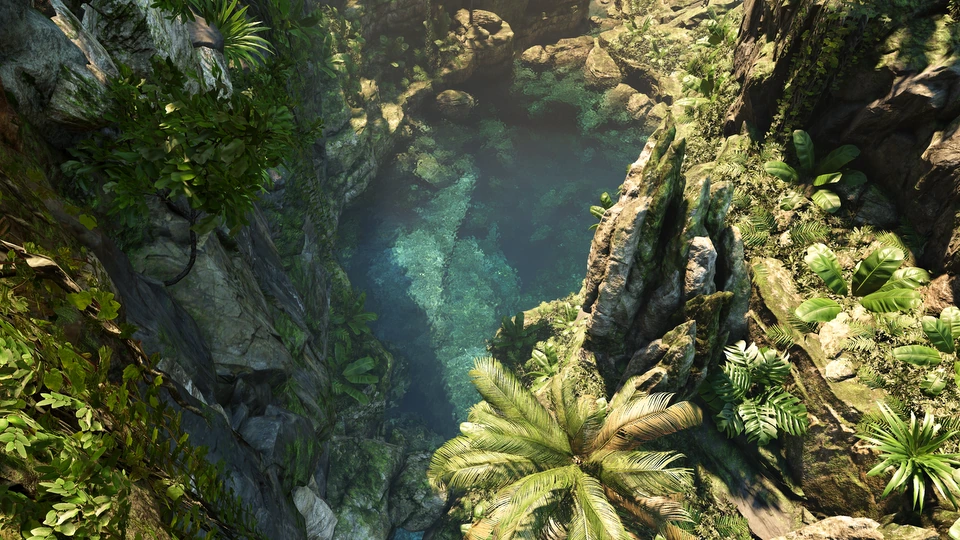
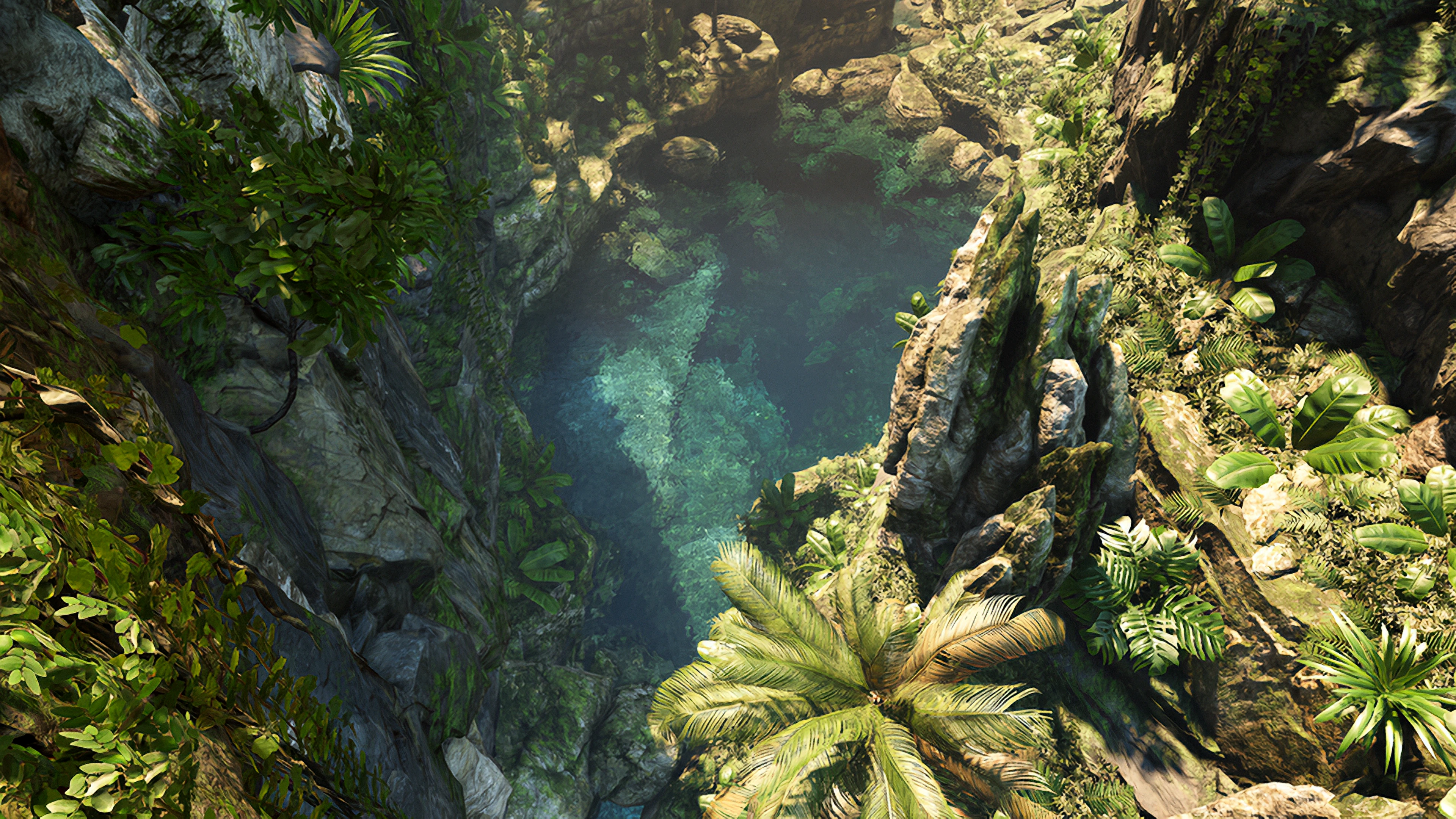
無法載入比較內容。請重新整理頁面再試一次。
透過 DLSS Frame Generation 或 Video Frame Generation 產生中間影格。選擇目標影格率,在匯出前預覽動作效果。
兩段影片會自動開始,並靜音循環播放。拖曳滑桿或使用方向鍵比較。播放或暫停按鈕可同時控制兩段影片。選取分隔滑桿時,按空白鍵可暫停或繼續播放,按 Escape 鍵可暫停。
平衡光線與色彩、套用 LUT,或比對參考影像。再以銳利化與底片顆粒完善效果,並將相容影片匯出為 10 位元 HDR。
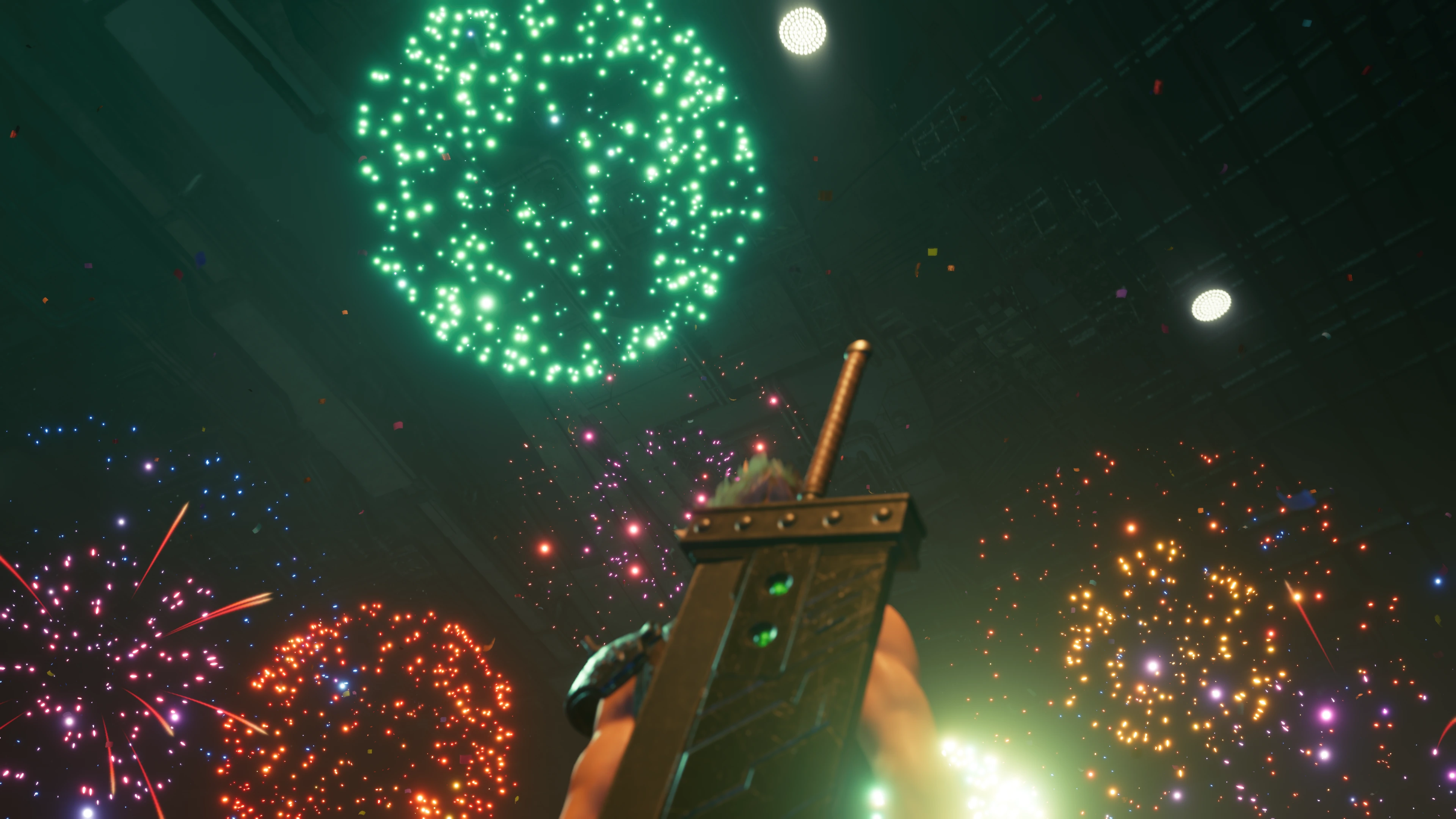
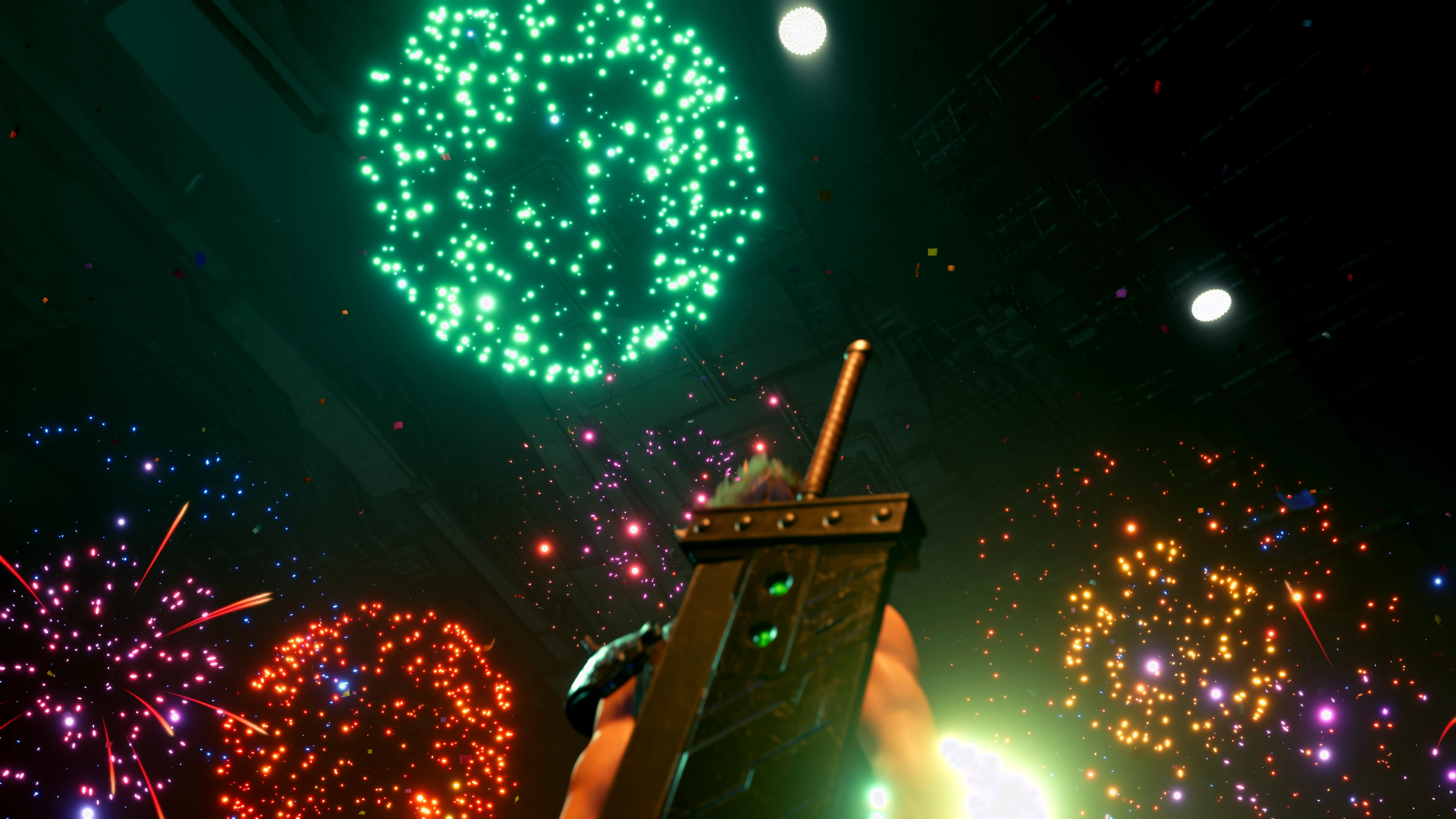
無法載入比較內容。請重新整理頁面再試一次。
還有更多精彩功能
從單一效果開始,也能建立完整的處理流程。
先預覽,滿意後再匯出。
開啟檔案、新增資料夾,或將整批檔案拖入佇列。
啟用所需工具,拖曳各個處理階段,排列成適合的順序。
正式處理前,在分割、並排或輸出檢視中確認細節。
選擇格式、品質與儲存位置。可匯出單一檔案,也能整批匯出。
可用工具取決於你的硬體。
應用程式會在處理前檢查支援情況。
64 位元 Windows。請將完整套件解壓縮至具有寫入權限的資料夾。
AI 處理需要較新的 NVIDIA 驅動程式。支援情況依效果而異。
影格生成需要 RTX 40 或 50 系列顯示卡。DLSS Frame Generation 也需要啟用 HAGS。
Super Resolution 與 Lightweight Upscale 支援 RTX 20、30、40 和 50 系列。神經渲染的可用性會在選取的 GPU 上確認。影片 Ray Reconstruction 需要支援 NVIDIA Optical Flow。
使用 DLSS Frame Generation 時,請在 Windows 啟用硬體加速 GPU 排程(HAGS)。HDR 需要相容的處理流程與編解碼器。AV1 硬體編碼需要 RTX 40 或 50 系列;亦提供 AV1 軟體編碼。