 Visual Enhancer
뉴럴 렌더링
이미지 및 동영상모든 디테일을 새롭게.
질감, 얼굴, 미세한 디테일을 더욱 또렷하게 표현하세요. 강도와 스타일, 선택 영역별 설정을 조절해 적절한 균형을 찾을 수 있습니다.
- 스타일 선택과 강도 조절
- 자동 및 사용자 지정 마스크
- 이미지와 동영상에 맞는 별도의 처리 과정
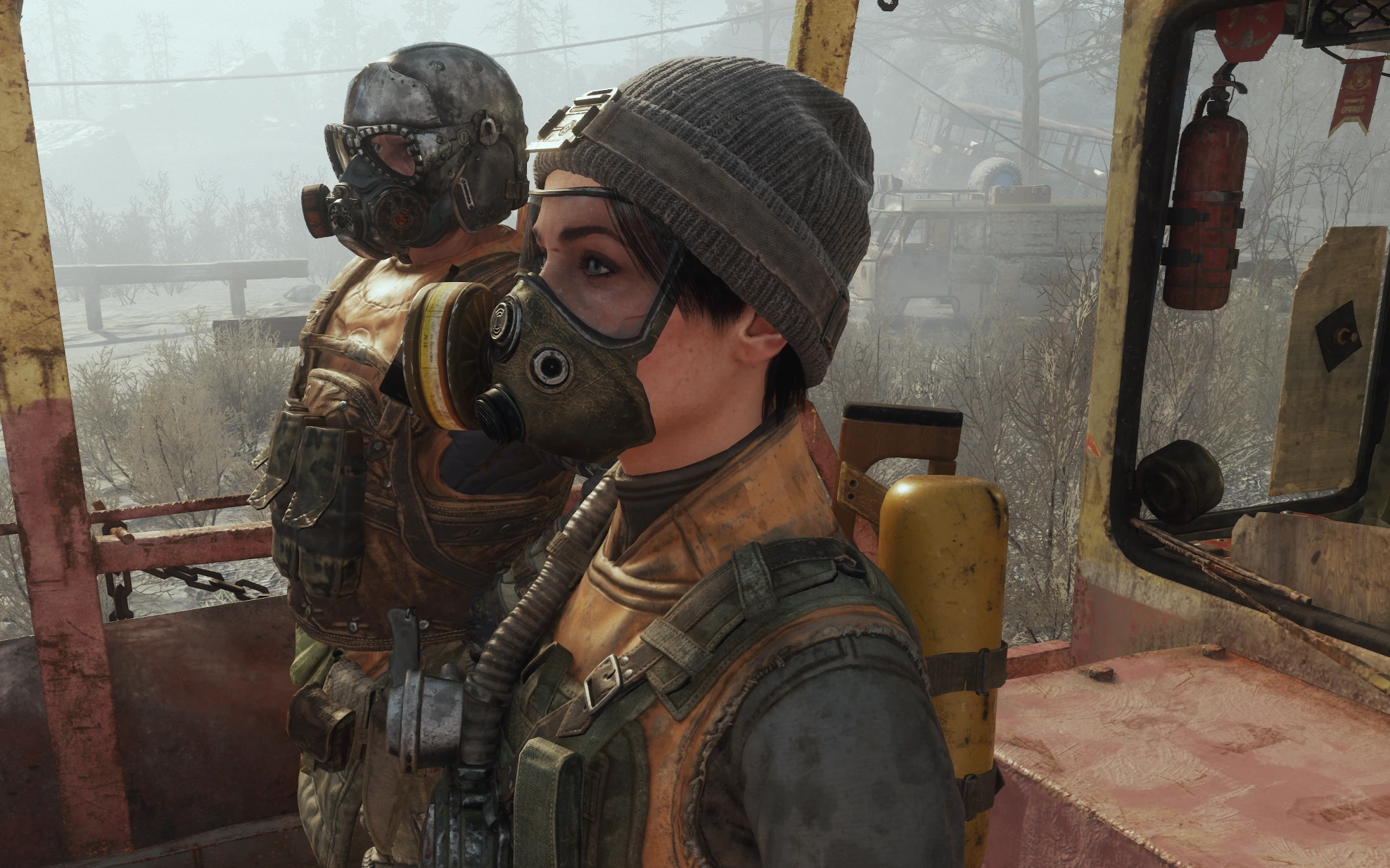
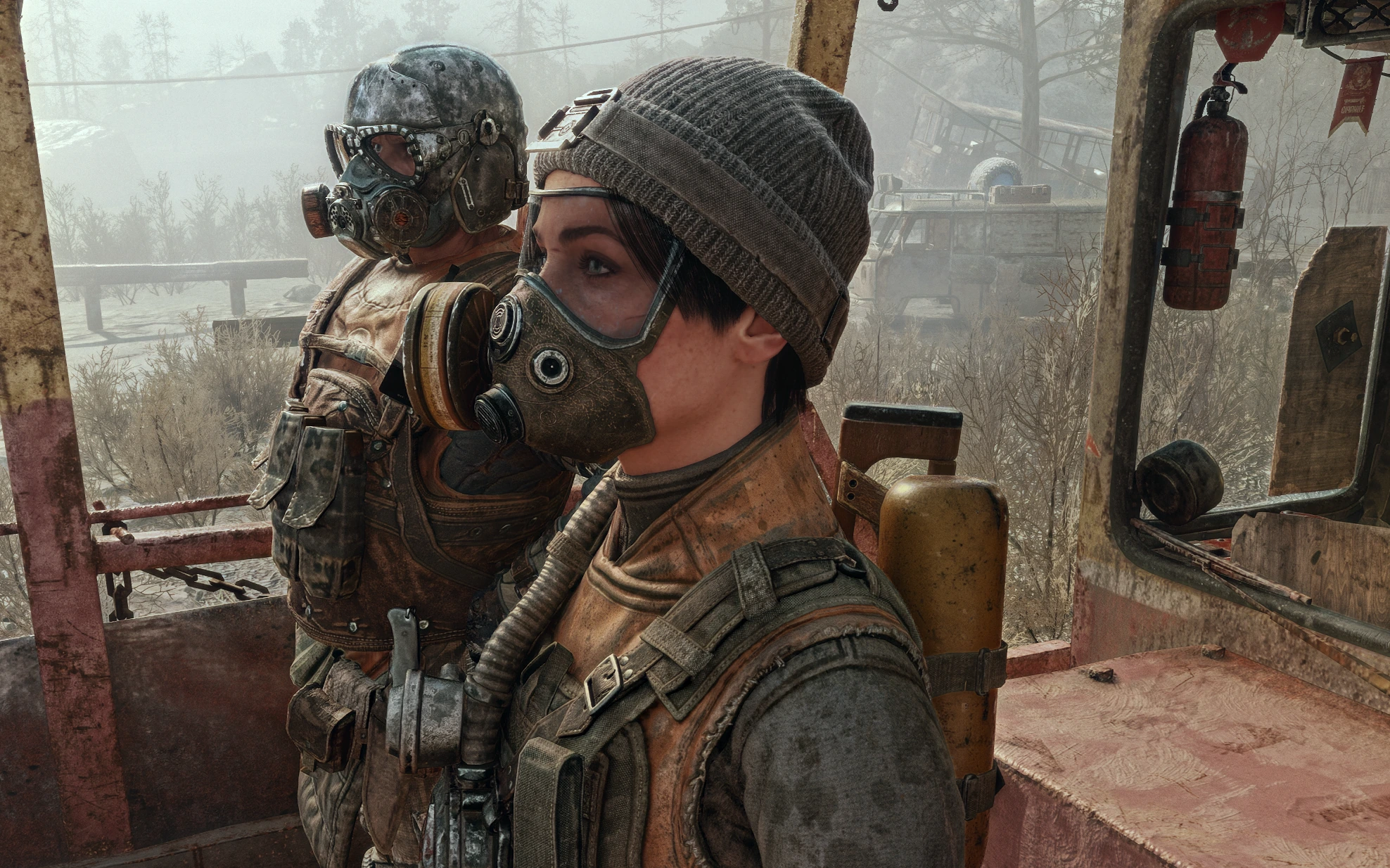
비교를 불러오지 못했습니다. 페이지를 새로고침해 다시 시도하세요.
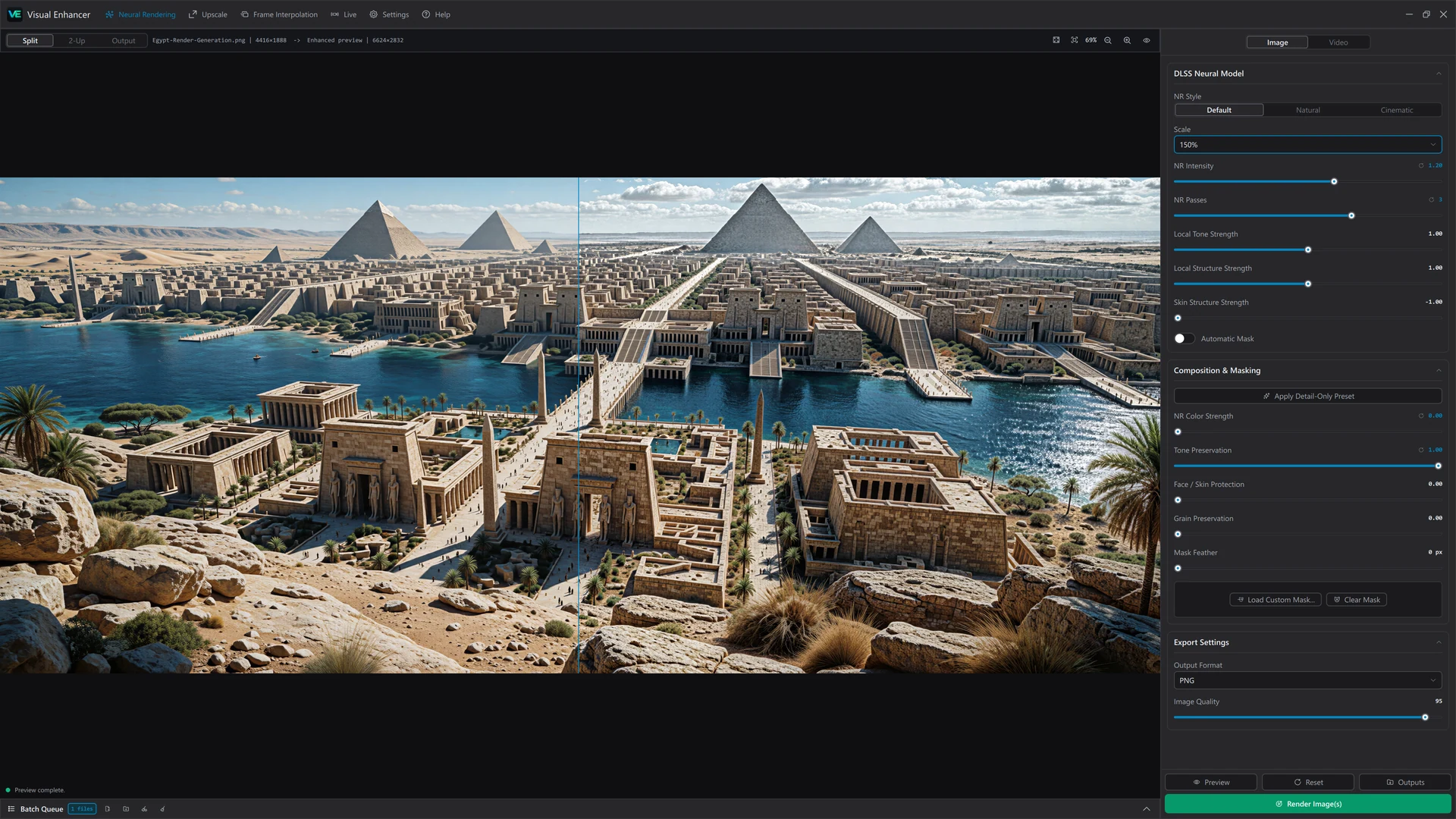
뉴럴 렌더링, 업스케일링, 부드러운 움직임과 색상 조정.
이미지와 동영상 작업을 하나의 편리한 데스크톱 앱에서.
원본에 맞는 도구를 찾아보세요.
실제로 내보낸 결과의 디테일을 비교하고
달라진 모습을 확인하세요.
질감, 얼굴, 미세한 디테일을 더욱 또렷하게 표현하세요. 강도와 스타일, 선택 영역별 설정을 조절해 적절한 균형을 찾을 수 있습니다.
비교를 불러오지 못했습니다. 페이지를 새로고침해 다시 시도하세요.
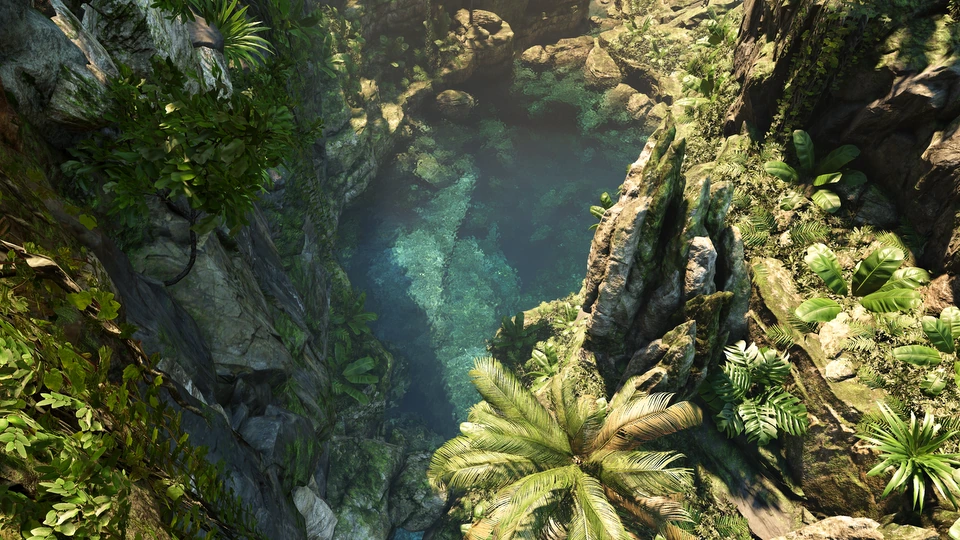
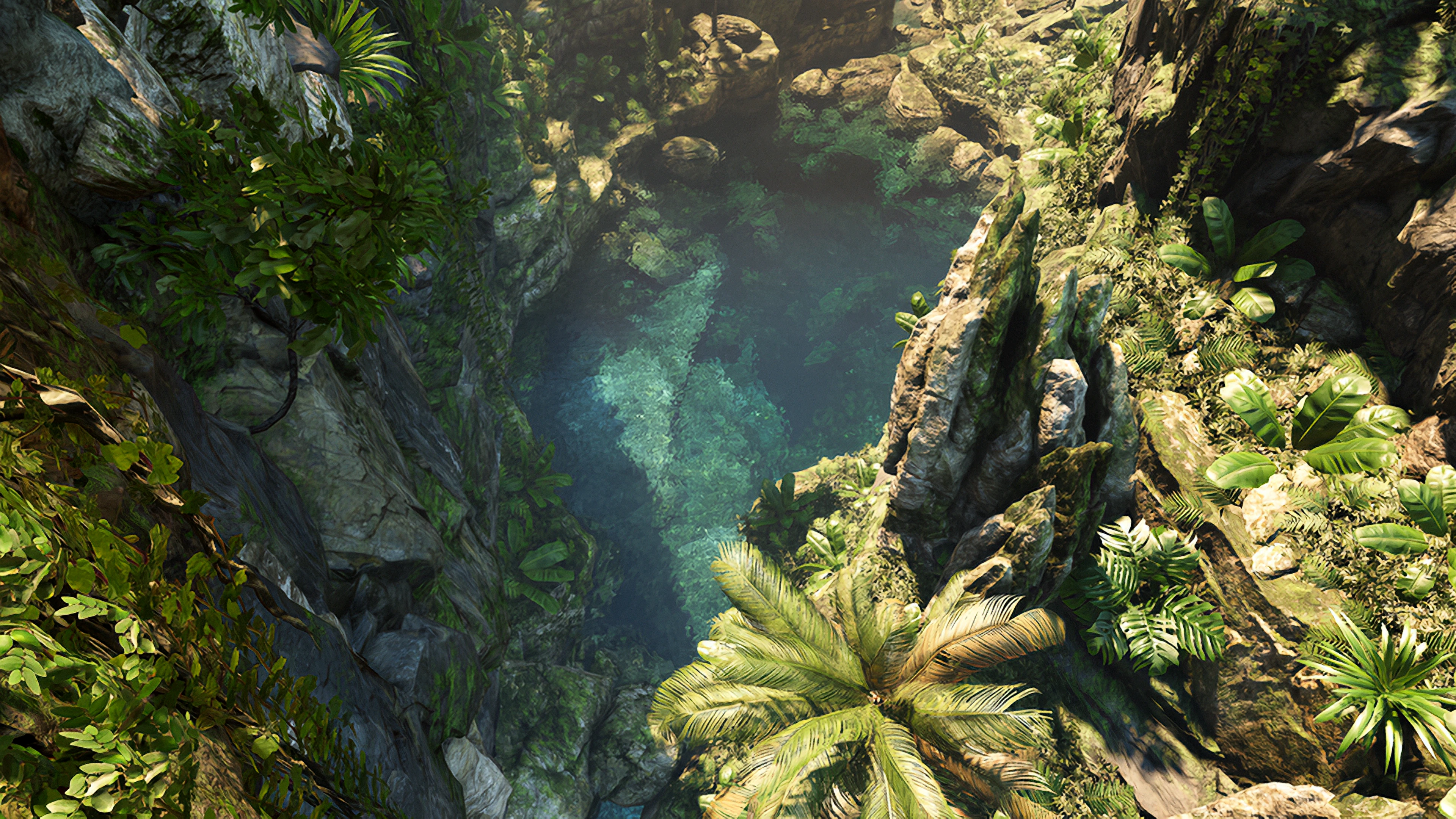
RTX 또는 DLSS Super Resolution으로 이미지와 동영상을 확대하세요. 품질 모드나 확대 비율, 다음 프로젝트에 필요한 정확한 크기를 선택할 수 있습니다.
비교를 불러오지 못했습니다. 페이지를 새로고침해 다시 시도하세요.
DLSS Frame Generation 또는 Video Frame Generation으로 중간 프레임을 생성하세요. 목표 프레임 속도를 선택하고 내보내기 전에 움직임을 미리 확인할 수 있습니다.
두 동영상은 자동으로 시작되어 소리 없이 반복 재생됩니다. 드래그하거나 화살표 키로 비교하세요. 재생 또는 일시 정지 버튼으로 두 동영상을 함께 제어할 수 있습니다. 구분선을 선택한 상태에서 스페이스바로 일시 정지하거나 재생하고, Escape 키로 일시 정지할 수 있습니다.
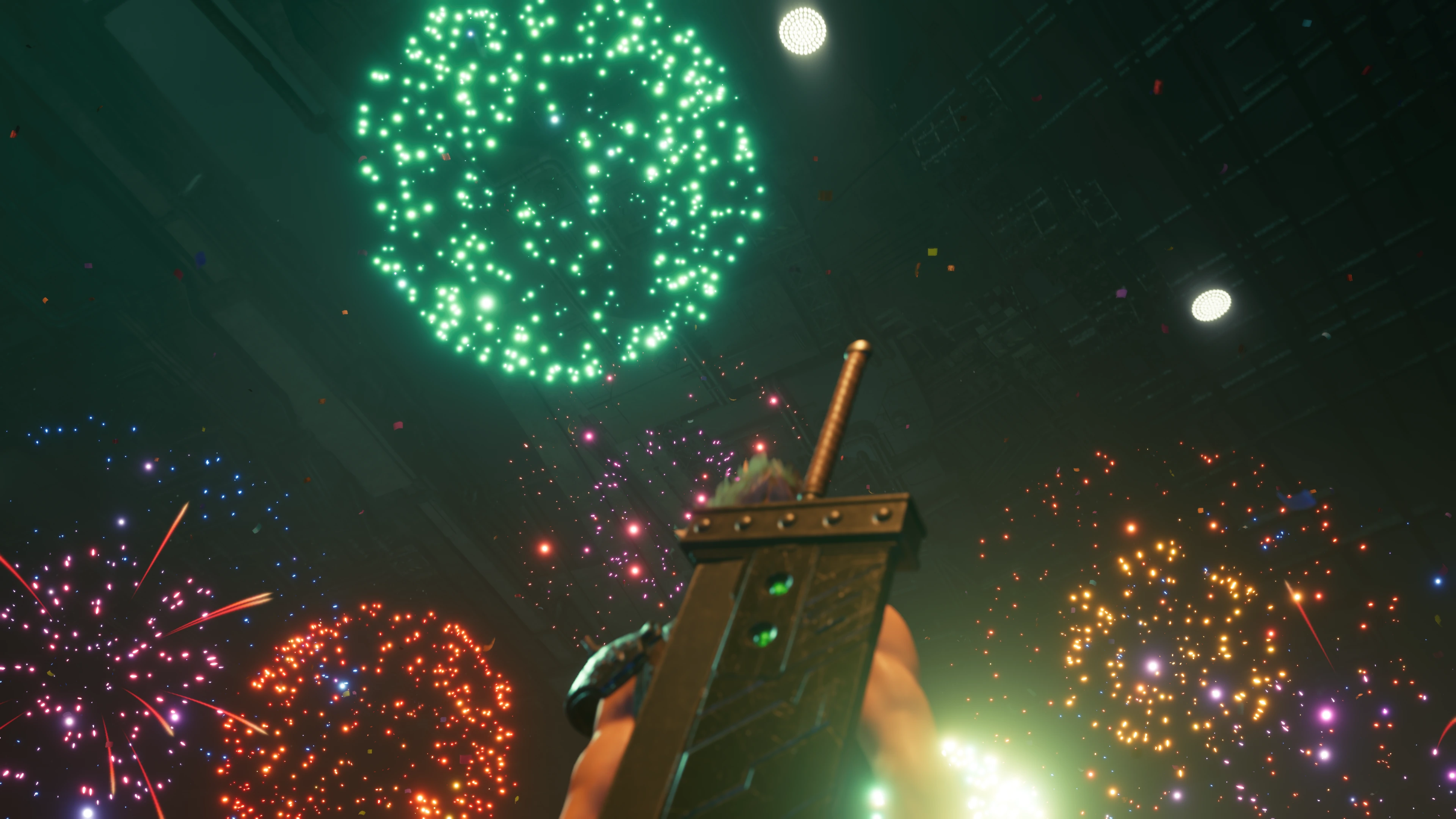
빛과 색상을 조정하고 LUT를 적용하거나 참조 이미지와 색감을 맞춰보세요. 선명도와 필름 그레인으로 마무리한 뒤, 호환되는 동영상을 10비트 HDR로 내보낼 수 있습니다.
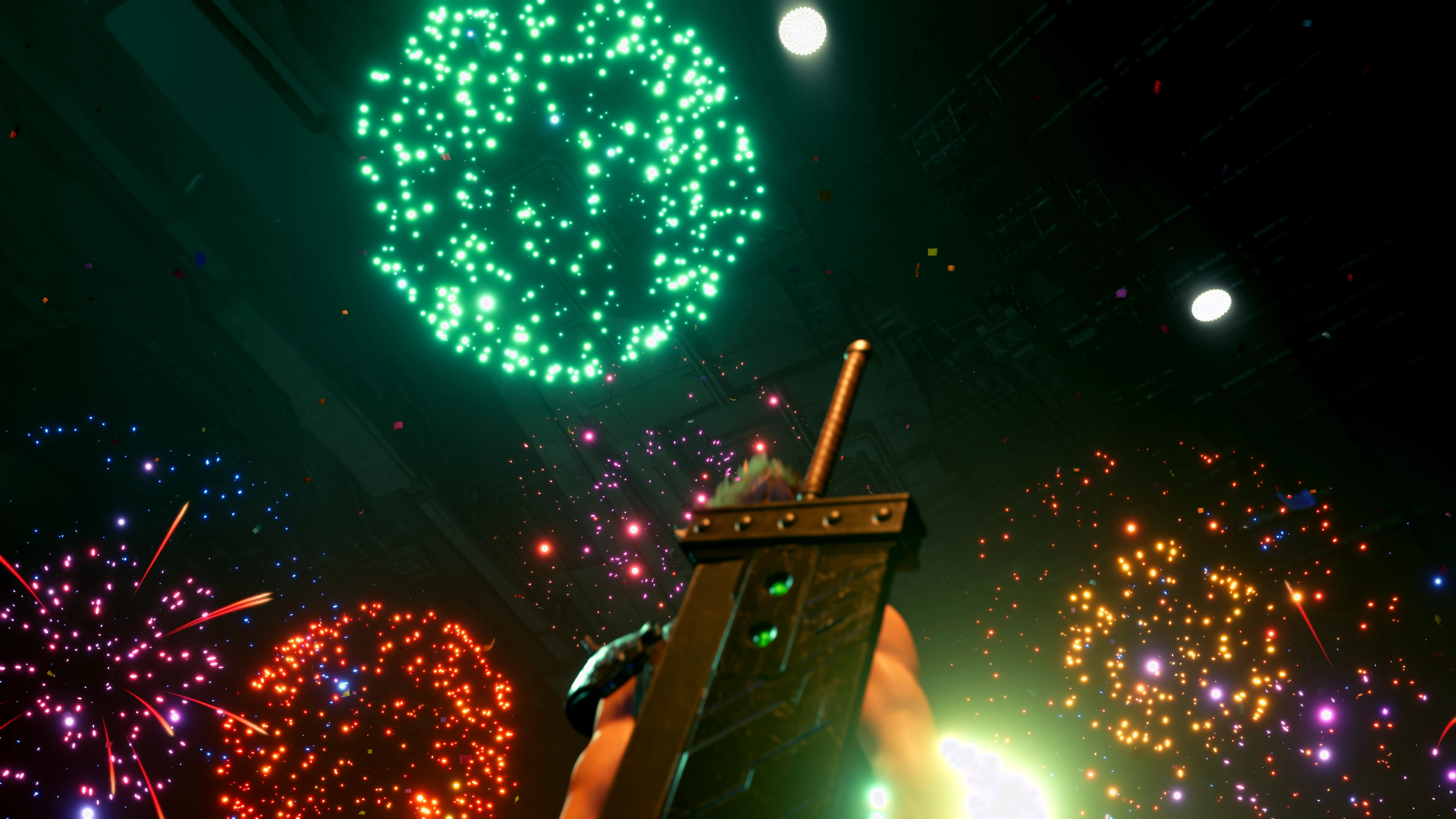
비교를 불러오지 못했습니다. 페이지를 새로고침해 다시 시도하세요.
그리고 훨씬 더 많은 기능
하나의 효과로 시작하거나 전체 처리 과정을 구성해보세요.
먼저 미리 보고, 마음에 들면 내보내세요.
파일을 열거나 폴더를 추가하고, 여러 파일을 한 번에 대기열에 놓을 수 있습니다.
필요한 도구를 켜고 각 단계를 원하는 순서로 드래그하세요.
처리를 시작하기 전에 분할, 나란히 또는 결과 보기에서 디테일을 확인하세요.
형식, 품질, 저장 위치를 선택하세요. 파일 하나 또는 전체를 한 번에 내보낼 수 있습니다.
사용 가능한 도구는 하드웨어에 따라 달라집니다.
앱이 처리 전에 지원 여부를 확인합니다.
64비트 Windows. 전체 패키지를 쓰기 가능한 폴더에 압축 해제하세요.
AI 처리에는 최신 NVIDIA 드라이버가 필요합니다. 지원 여부는 효과마다 다릅니다.
프레임 생성에는 RTX 40 또는 50 시리즈가 필요합니다. DLSS Frame Generation에는 HAGS도 필요합니다.
Super Resolution과 Lightweight Upscale은 RTX 20, 30, 40, 50 시리즈를 지원합니다. 뉴럴 렌더링 지원 여부는 선택한 GPU에서 확인합니다. 동영상 Ray Reconstruction에는 NVIDIA Optical Flow 지원이 필요합니다.
DLSS Frame Generation을 사용하려면 Windows에서 하드웨어 가속 GPU 스케줄링(HAGS)을 켜세요. HDR에는 호환되는 처리 과정과 코덱이 필요합니다. AV1 하드웨어 인코딩은 RTX 40 또는 50 시리즈가 필요하며, AV1 소프트웨어 인코딩도 사용할 수 있습니다.
압축 해제한 앱 파일들을 함께 보관하고, 출력 파일과 임시 동영상 데이터를 위한 공간을 확보하세요. 최대 16비트 PNG 또는 TIFF로 내보내거나 지원되는 동영상 코덱과 컨테이너를 선택할 수 있습니다.
전체 시스템 요구 사항