Visual Enhancer — KI-Bild- und Videoverbesserung für deinen RTX-PC

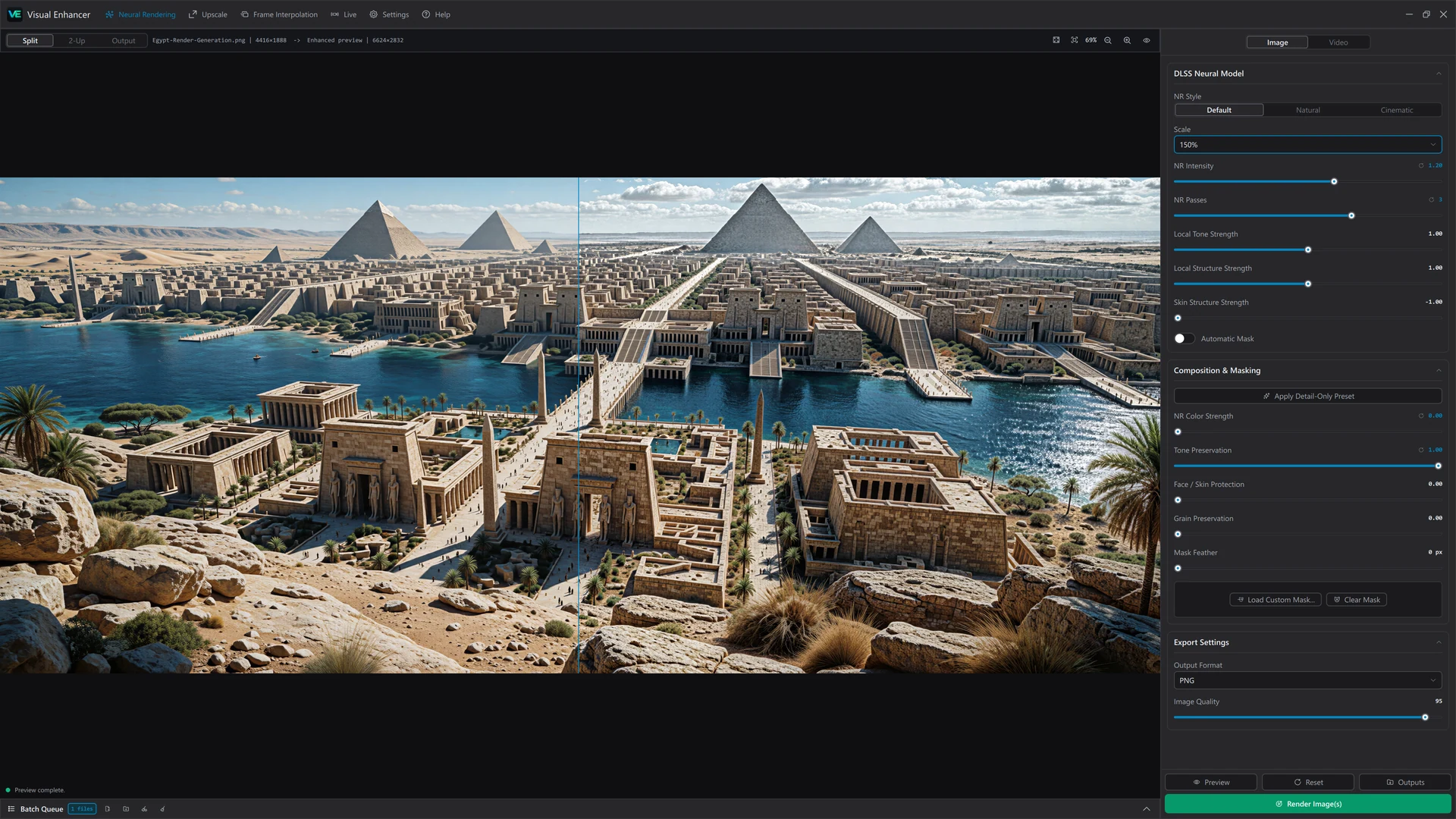
Visual Enhancer mit einer Ägypten-Szene in geteilter Vergleichsansicht und den Einstellungen zur Verbesserung rechts

Neuronales Rendering, Hochskalierung, flüssigere Bewegungen und Farbe.
Vereine Bilder und Videos in einem übersichtlichen Desktop-Workflow.

01 /Sieh den Unterschied

Mehr Details.
Klarere Bilder.
Natürlichere Ergebnisse.

Finde die passenden Werkzeuge für dein Material.
Entdecke echte Exporte, vergleiche die Details
und sieh, was sich verändert.

Neuronales Rendering
Bilder & Videos

Ein neuer Blick auf jedes Detail.

Verleihe Texturen, Gesichtern und feinen Details mehr Definition. Finde mit einstellbarer Intensität, Stilen und gezielten Bereichssteuerungen die richtige Balance.

  • Stile und einstellbare Intensität
  • Automatische und eigene Masken
  • Getrennte Bild- und Video-Pipelines
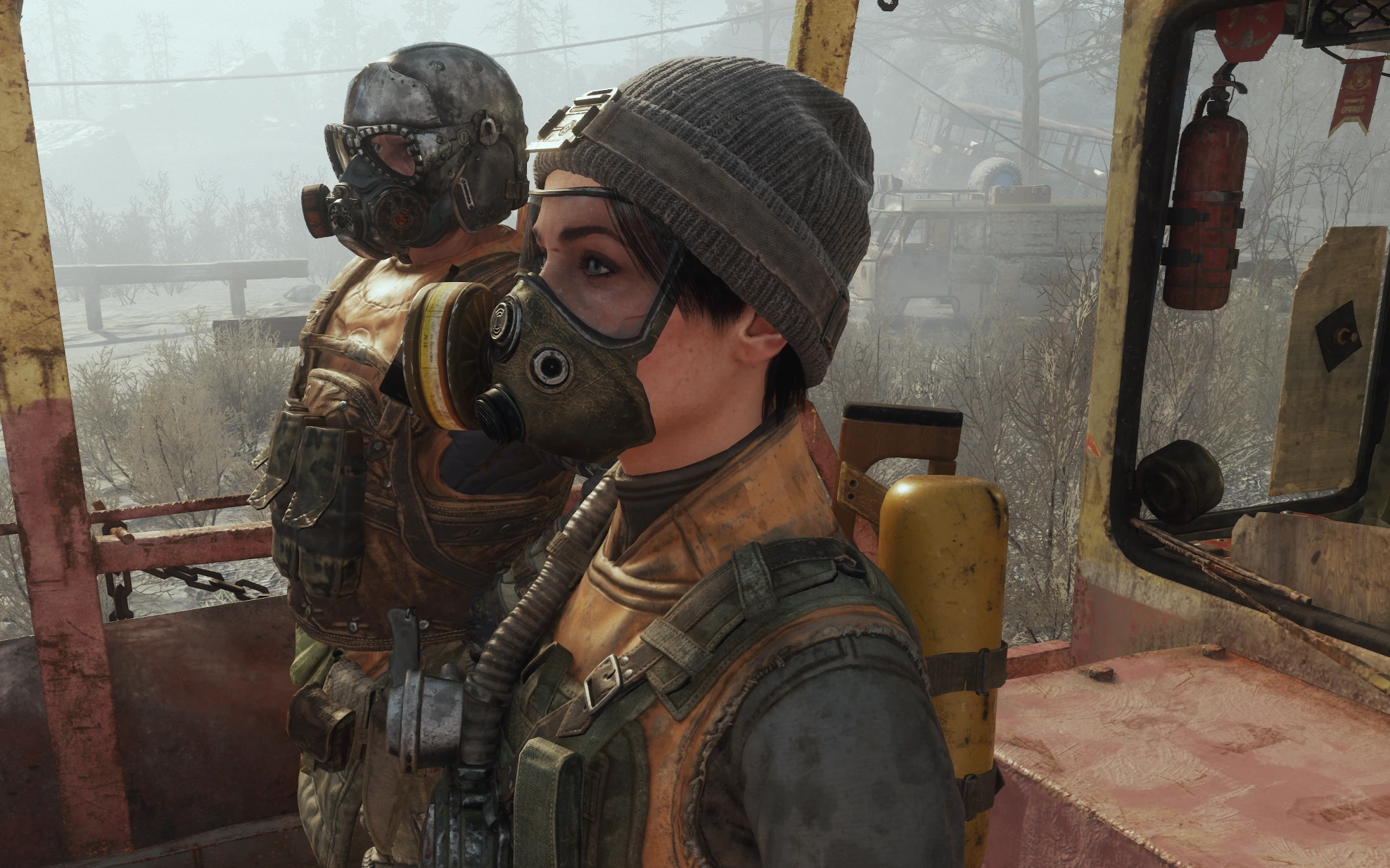
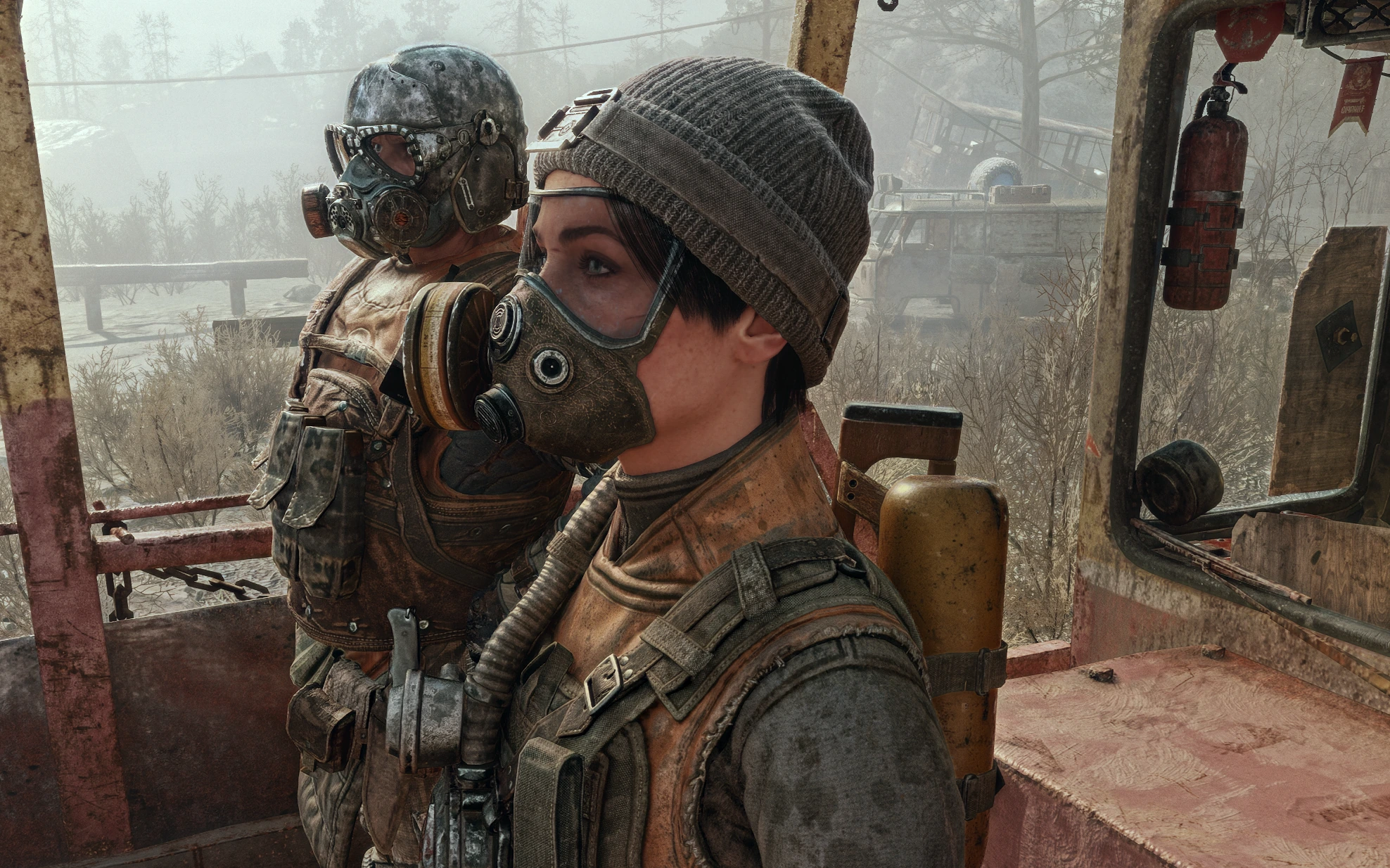
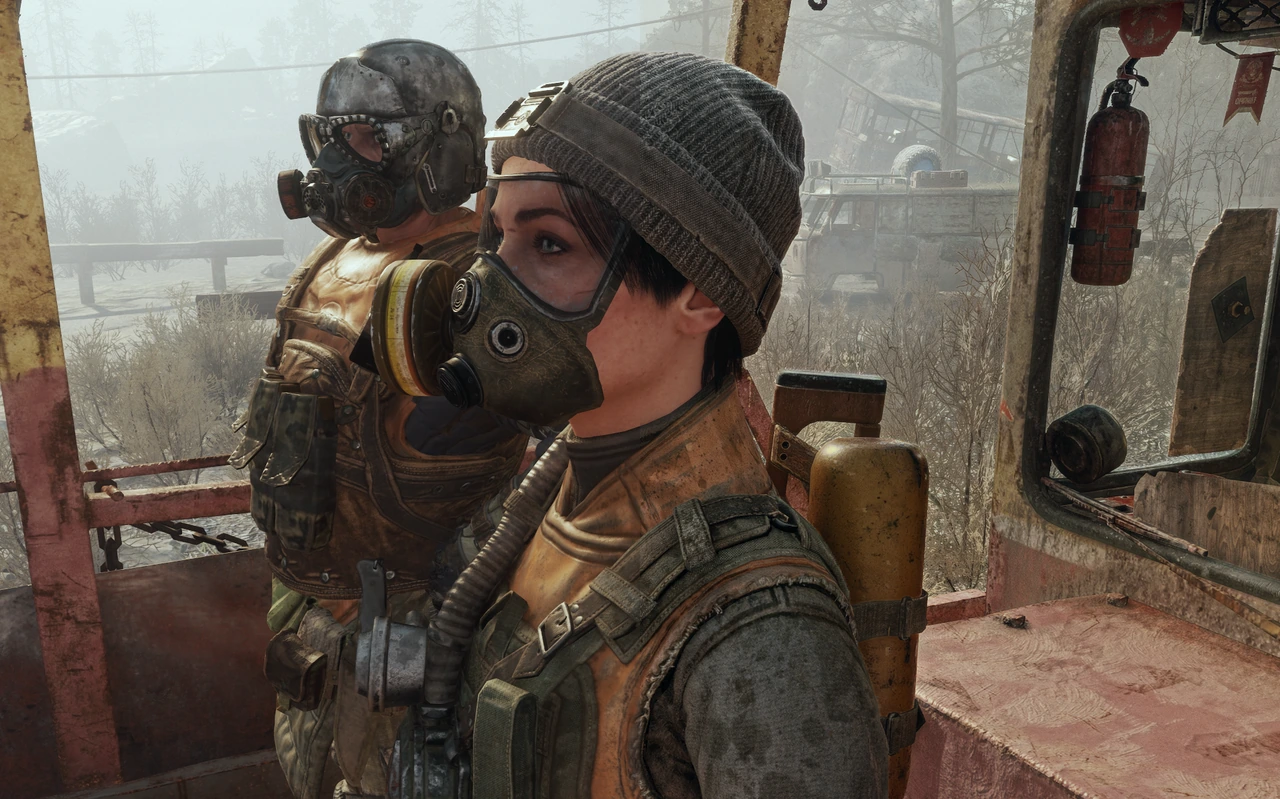
Original: Figuren in einem verwitterten Zug mit Details in Stoff, Haut und MetallVerbessert: Figuren in einem verwitterten Zug mit Details in Stoff, Haut und Metall
Neuronales DLSS-RenderingZiehe den Regler, um den Original-Screenshot mit dem bearbeiteten Bild zu vergleichen.
Hochskalierung
Bilder & Videos

Mehr Raum für kleine Vorlagen.

Skaliere Bilder und Videos mit RTX oder DLSS Super Resolution. Wähle einen Qualitätsmodus, einen Skalierungsfaktor oder die genauen Abmessungen für dein nächstes Projekt.

  • RTX und DLSS Super Resolution
  • Individuelle Ausgabeabmessungen
  • Ressourcenschonende Hochskalierung für Videos
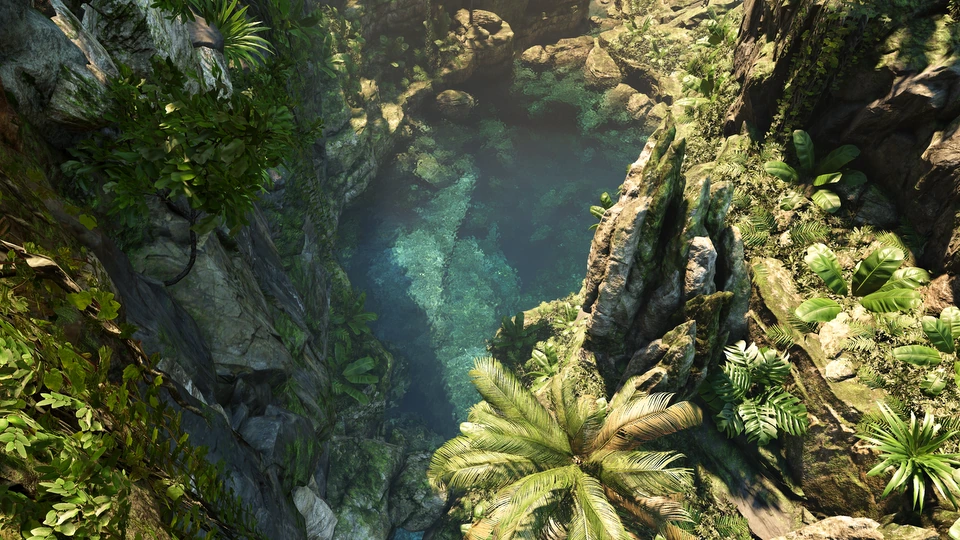
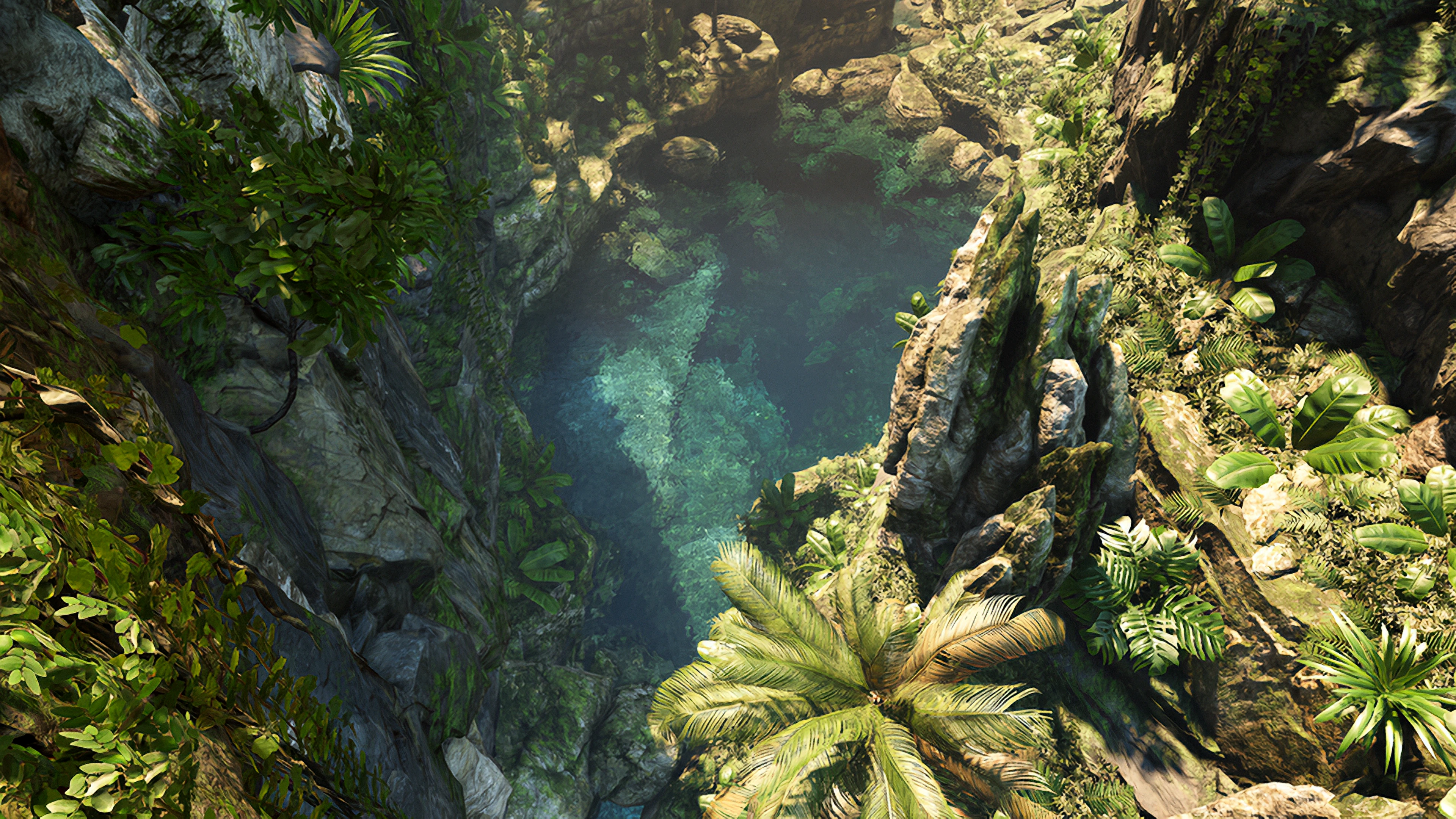
Original: Eine sonnige tropische Schlucht mit dichtem Grün, Felswänden und klarem blauem WasserVerbessert: Eine sonnige tropische Schlucht mit dichtem Grün, Felswänden und klarem blauem Wasser
4× Hochskalierung · 540p → 4K960 × 540 Ausgangsbild → 3840 × 2160 Ausgabe, in gleicher Darstellungsgröße gezeigt.
Flüssigere Bewegung
Video

Die Action bleibt im Fluss.

Erzeuge Zwischenbilder mit DLSS Frame Generation oder Video Frame Generation. Wähle eine Zielbildrate und sieh dir die Bewegung vor dem Export an.

  • Zielbildrate oder Bildratenmultiplikator
  • Schnitterkennung in Video Frame Generation
  • Bewegung vor dem Export vergleichen

Beide Videos starten automatisch und wiederholen sich ohne Ton. Ziehe den Regler oder nutze die Pfeiltasten zum Vergleichen. Die Wiedergabetaste pausiert oder startet beide Videos. Am Trennregler pausiert oder startet die Leertaste die Wiedergabe; Escape pausiert sie.

Zwischenbildberechnung · 24 → 120 FPSZiehe den Regler, um 24 FPS mit 120 FPS zu vergleichen. Beide Clips laufen mit gleicher Geschwindigkeit in einer Schleife.
Farbe & HDR
Bilder & Videos

Gib dem Ergebnis deinen eigenen Look.

Stimme Licht und Farbe ab, wende eine LUT an oder gleiche das Ergebnis an ein Referenzbild an. Runde es mit Schärfung und Filmkorn ab und exportiere kompatible Videos in 10-Bit-HDR.

  • Farbsteuerung, .cube-LUTs, Referenzabgleich
  • Schärfung mit NVIDIA NIS oder AMD CAS
  • Umwandlung von SDR- in HDR-Videos
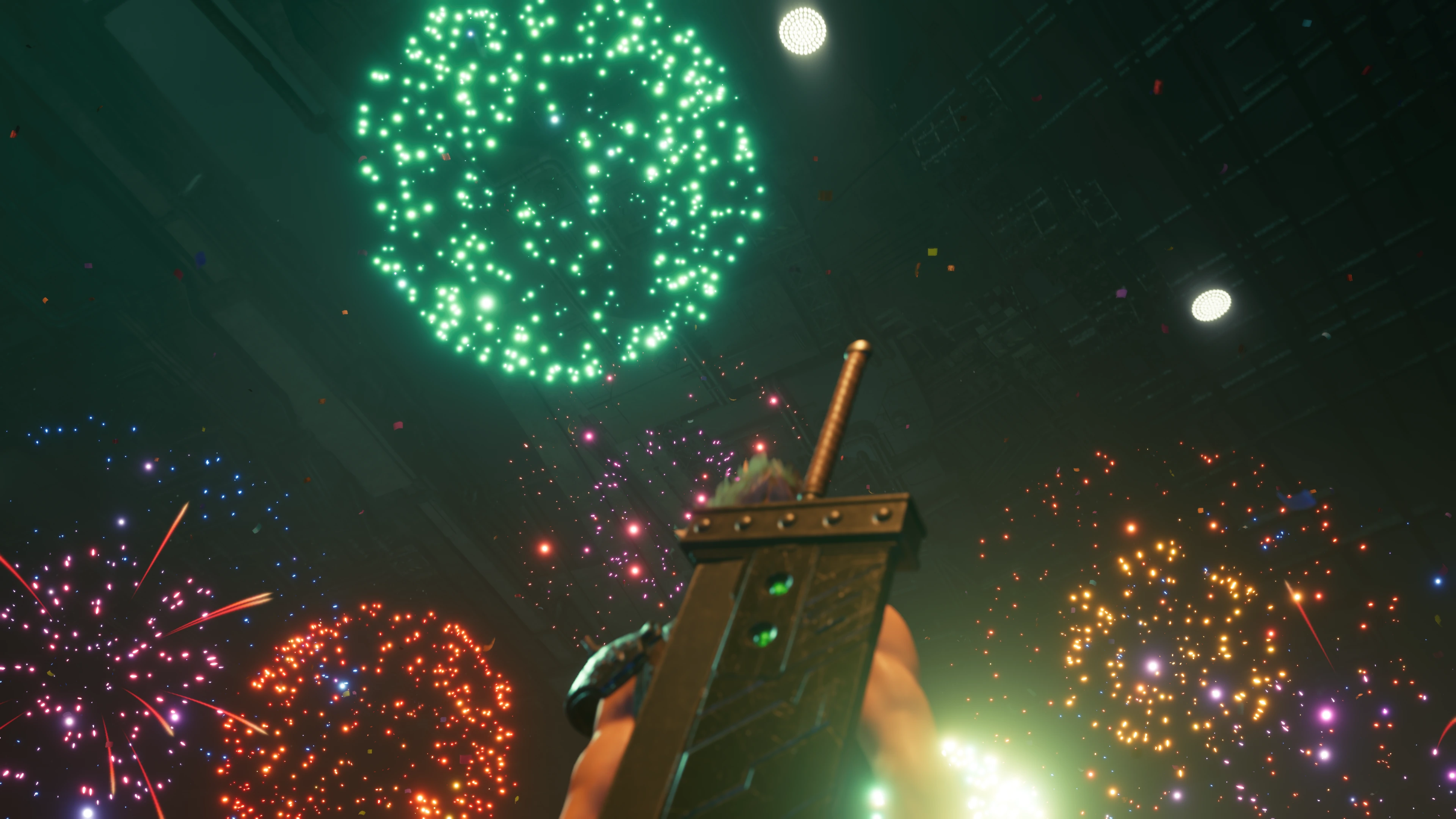
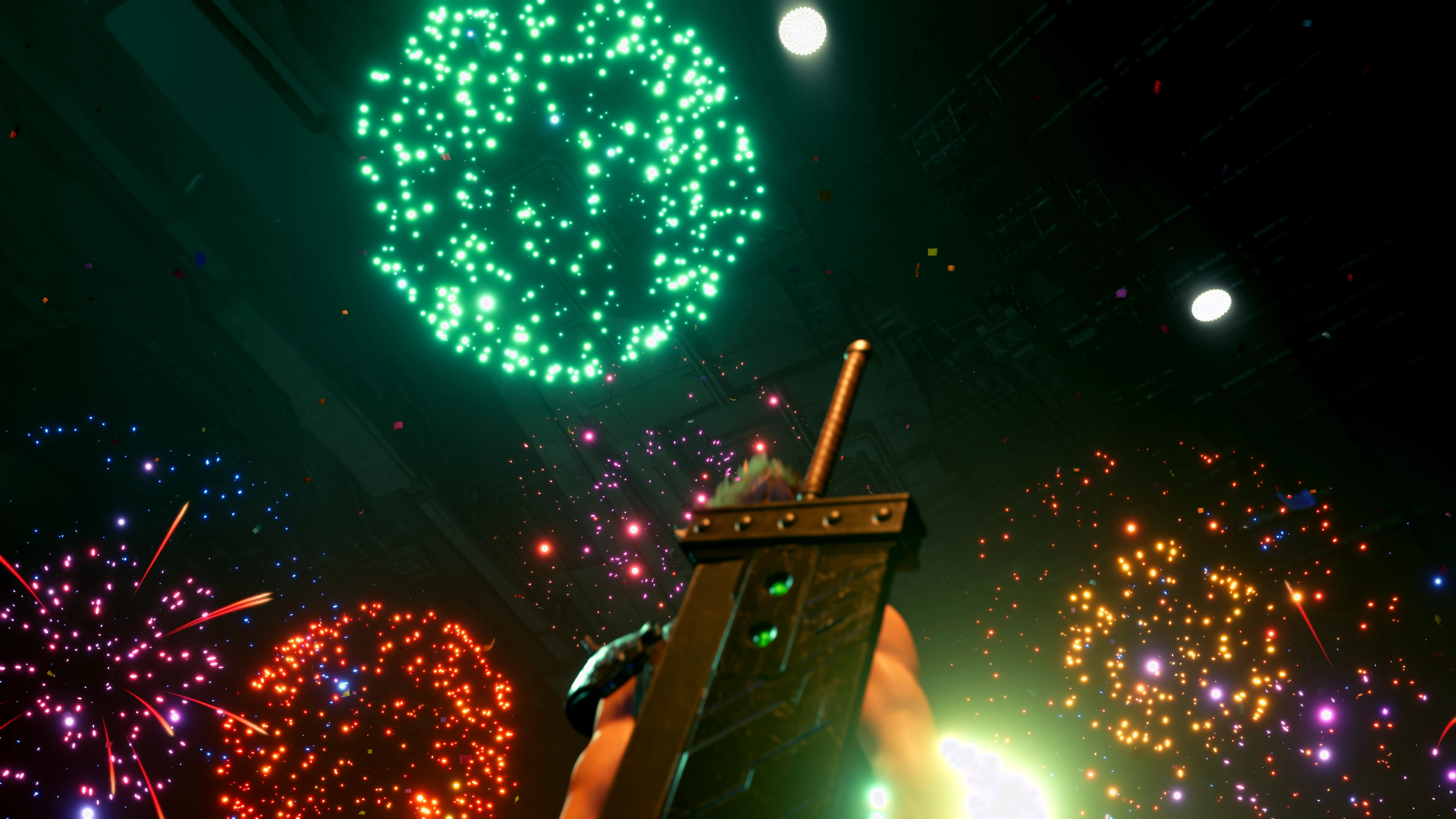
Original: Farbenfrohes Feuerwerk beleuchtet eine dunkle InnenraumszeneVerbessert: Farbenfrohes Feuerwerk beleuchtet eine dunkle Innenraumszene
Farbe & HDR · sattere Farben, tiefere KontrasteZiehe den Regler, um Farbe und Kontrast zu vergleichen. HDR-Ausgabe erfordert ein kompatibles Wiedergabegerät und Display.

Und noch viel mehr

02 /Einfacher Workflow

Von der Vorlage zum
Export in vier Schritten.

Beginne mit einem Effekt oder baue eine vollständige Pipeline.
Erst ansehen. Exportieren, wenn es passt.

  1. 01

    Medien hinzufügen

    Öffne eine Datei, füge einen Ordner hinzu oder lege einen ganzen Stapel in der Warteschlange ab.

  2. 02

    Pipeline aufbauen

    Aktiviere die benötigten Werkzeuge und ziehe die Schritte in die passende Reihenfolge.

  3. 03

    Vergleichen & verfeinern

    Prüfe die Details in der geteilten, nebeneinanderliegenden oder reinen Ausgabeansicht, bevor du renderst.

  4. 04

    Exportieren

    Wähle Format, Qualität und Ziel. Exportiere eine einzelne Datei oder den gesamten Stapel.

  • Einzelne Dateien oder ganze Stapel
  • Voreinstellungen speichern und wiederverwenden
  • PNG, TIFF, WebP, H.264, H.265, AV1 & mehr
  • Medien ziehen, ablegen oder einfügen
  • Effekte in deiner Wunschreihenfolge
  • Vorschau in Split, 2-Up und Ausgabe
  • Automatische und eigene Steuermasken
  • LUTs anwenden oder Referenzbilder abgleichen
  • Details schärfen und Filmkorn hinzufügen
  • PNG- und TIFF-Export mit bis zu 16 Bit
  • 10-Bit-HDR erhalten oder exportieren
  • Stapelaufträge pausieren, abbrechen oder erneut starten
03 /Bevor du startest

Für deinen Windows-PC entwickelt

Deine Hardware bestimmt, welche Werkzeuge verfügbar sind.
Die App prüft die Unterstützung vor der Verarbeitung.

Windows 11

64-Bit-Windows. Entpacke das vollständige Paket in einen beschreibbaren Ordner.

GPU-Kompatibilität

Ein aktueller NVIDIA-Treiber für die KI-Verarbeitung. Die Unterstützung hängt vom Effekt ab.

Zwischenbildberechnung

Zwischenbildberechnung erfordert eine RTX der 40er- oder 50er-Serie. DLSS Frame Generation benötigt außerdem HAGS.

Funktionsunterstützung & Exportdetails

KI-Verbesserung

Super Resolution und Lightweight Upscale unterstützen RTX-Karten der 20er-, 30er-, 40er- und 50er-Serie. Die Verfügbarkeit von Neuronalem Rendering wird auf der ausgewählten GPU geprüft. Ray Reconstruction für Videos benötigt NVIDIA Optical Flow.

Video & HDR

Aktiviere die hardwarebeschleunigte GPU-Planung (HAGS) in Windows für DLSS Frame Generation. HDR benötigt eine kompatible Pipeline und einen passenden Codec. AV1-Hardwarekodierung erfordert eine RTX der 40er- oder 50er-Serie; AV1-Softwarekodierung ist ebenfalls verfügbar.

Dateien & Speicher

Halte die entpackten Anwendungsdateien zusammen und plane Platz für Ausgaben und temporäre Videodaten ein. Exportiere PNG oder TIFF mit bis zu 16 Bit oder wähle einen unterstützten Video-Codec und Container.

Alle Voraussetzungen

Bereit für deine
nächste Datei?