Visual Enhancer — Amélioration d’images et de vidéos par IA pour votre PC RTX

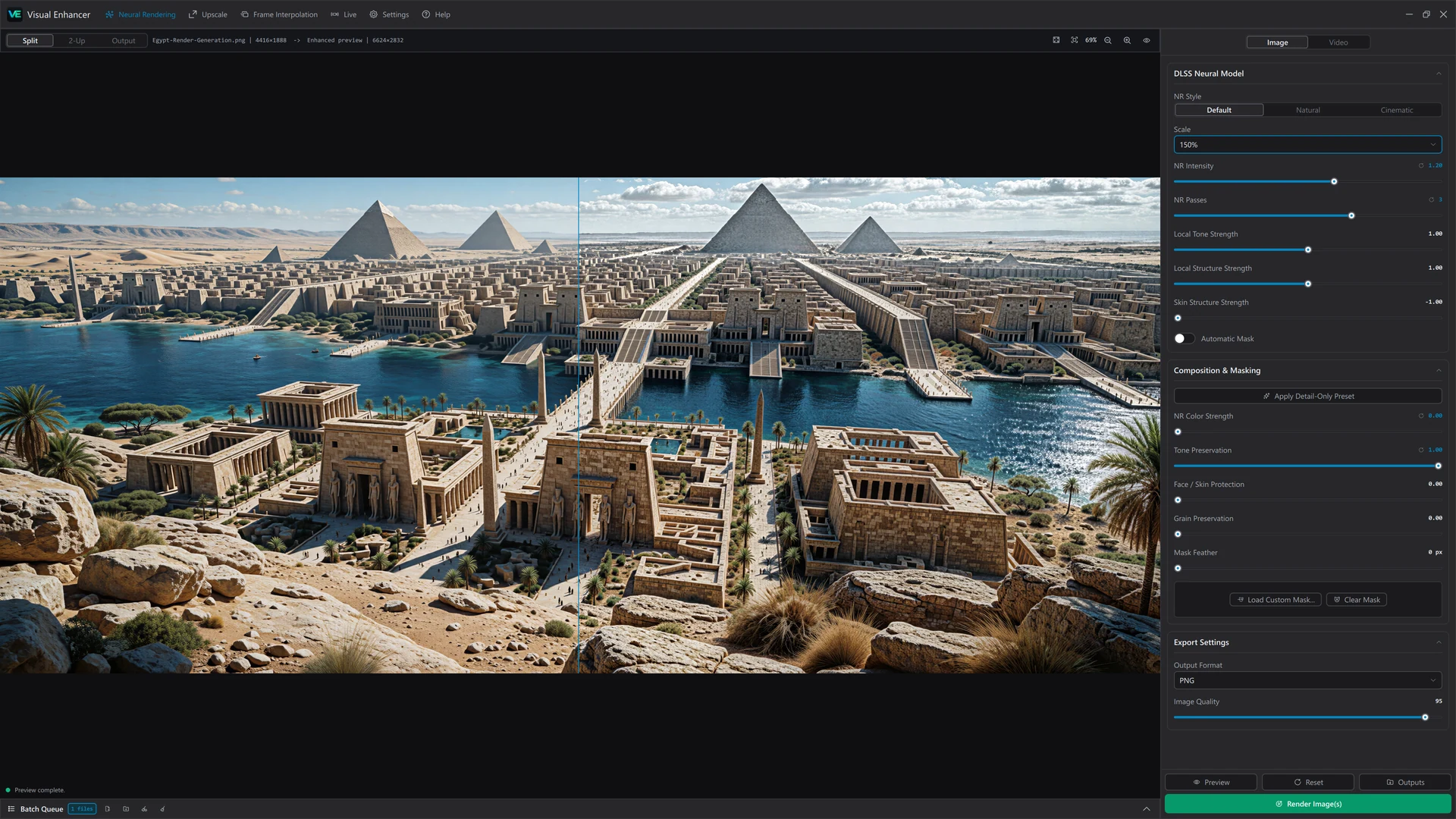
Visual Enhancer affichant une scène d’Égypte en comparaison divisée, avec les réglages d’amélioration à droite

Rendu neuronal, mise à l’échelle, mouvements plus fluides et couleur.
Réunissez vos images et vidéos dans un même espace de travail sur ordinateur.

01 /Voyez la différence

Plus de détails.
Des images plus nettes.
Un rendu plus naturel.

Trouvez les bons outils pour vos fichiers.
Explorez de vrais exports, comparez les détails
et découvrez ce qui change.

Rendu neuronal
Images et vidéos

Un regard neuf sur chaque détail.

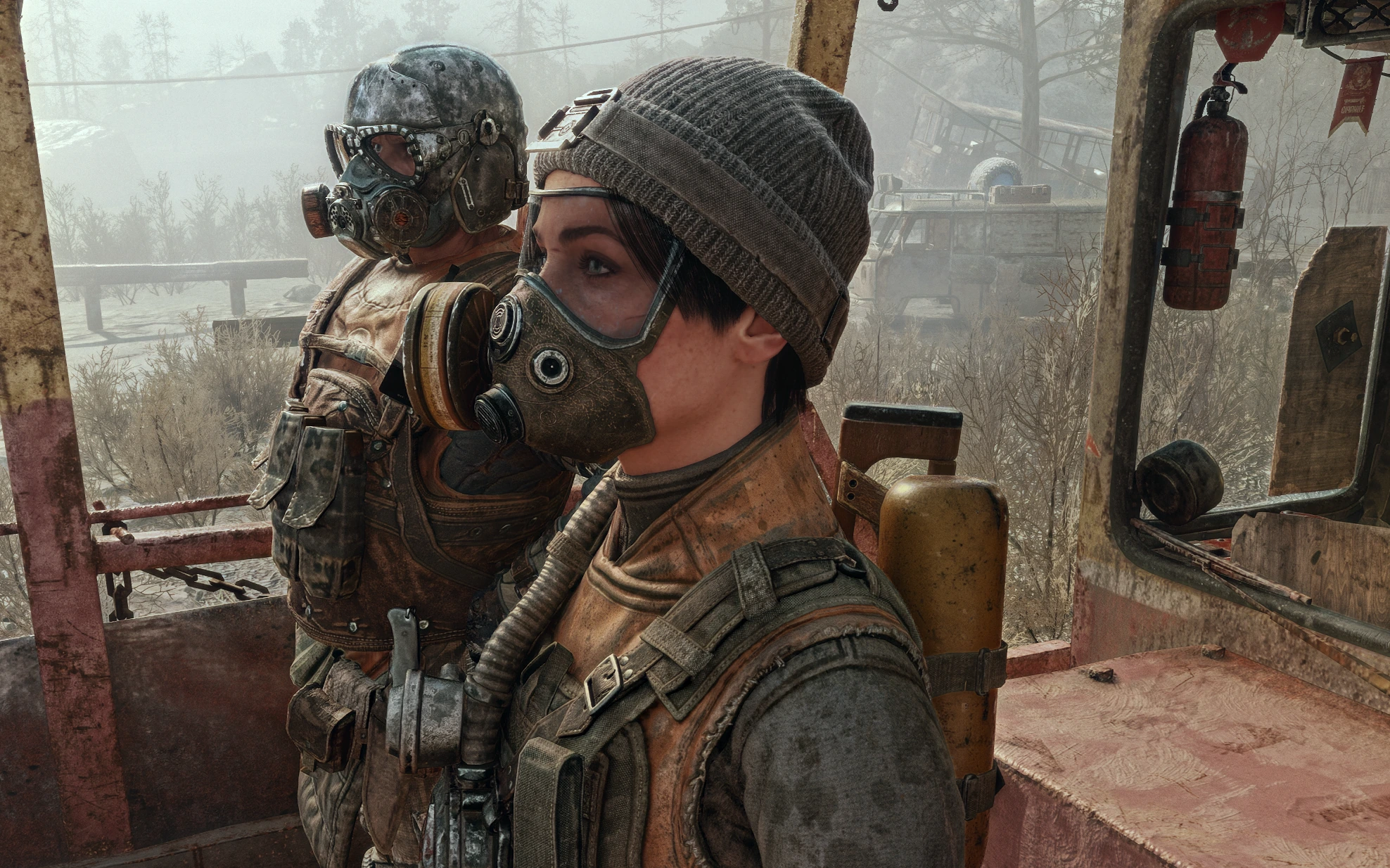
Redonnez de la définition aux textures, aux visages et aux détails fins. Trouvez le bon équilibre grâce à l’intensité réglable, aux styles et aux réglages ciblés par zone.

  • Styles et intensité réglable
  • Masques automatiques et personnalisés
  • Traitements distincts pour les images et les vidéos
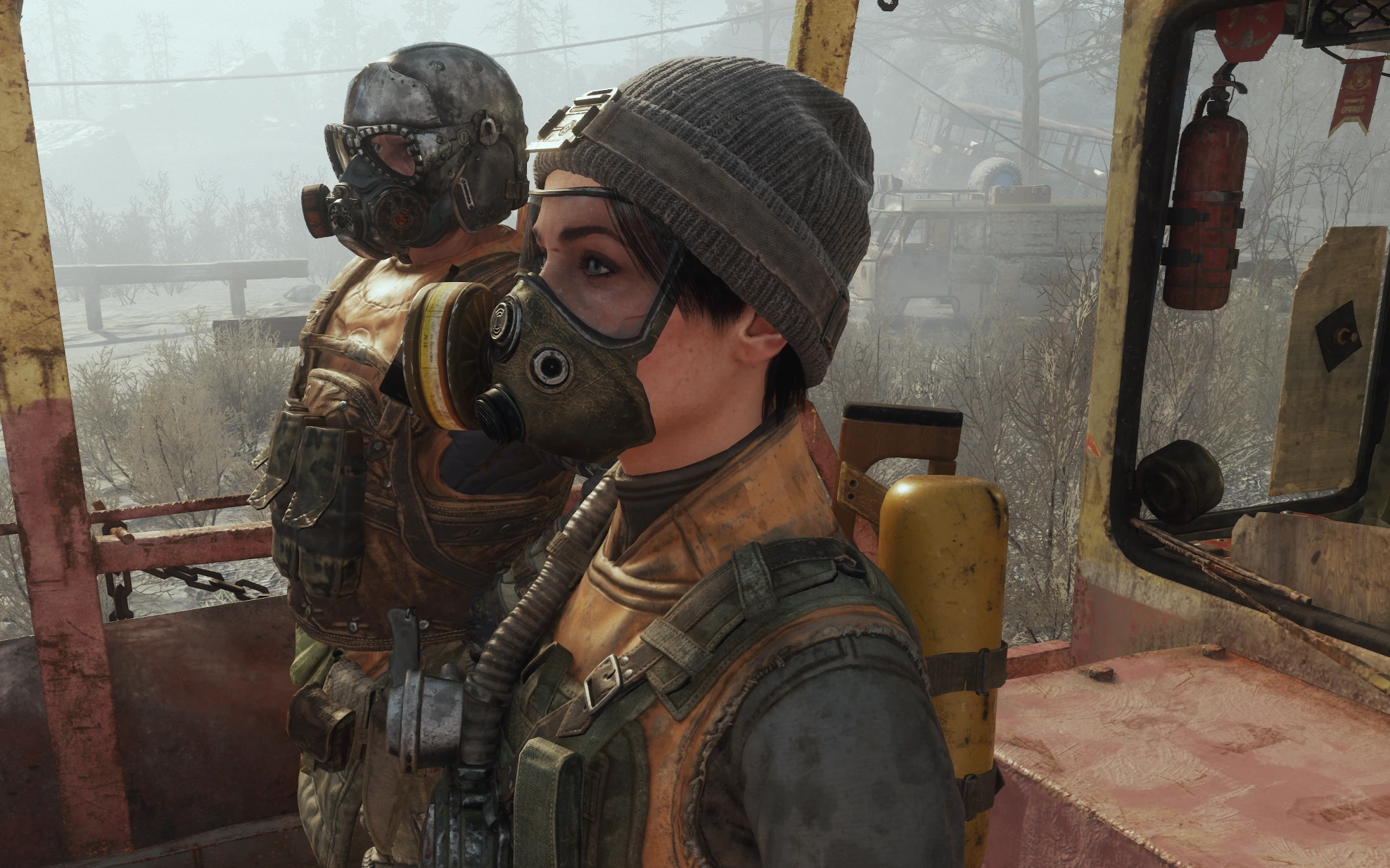
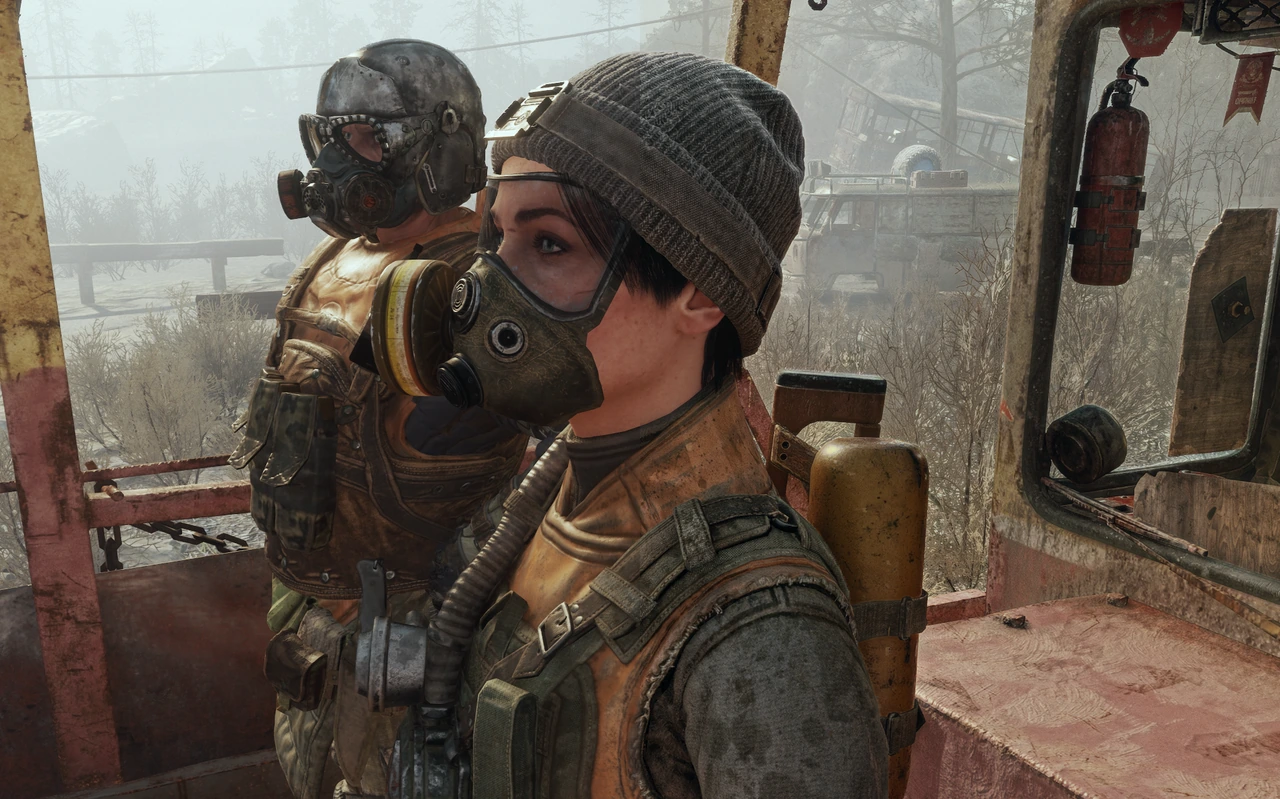
Original : Personnages dans un train usé, montrant les détails du tissu, de la peau et du métalAmélioré : Personnages dans un train usé, montrant les détails du tissu, de la peau et du métal
Rendu neuronal DLSSFaites glisser pour comparer la capture originale à l’image traitée.
Mise à l’échelle
Images et vidéos

Voyez plus grand, même en petit format.

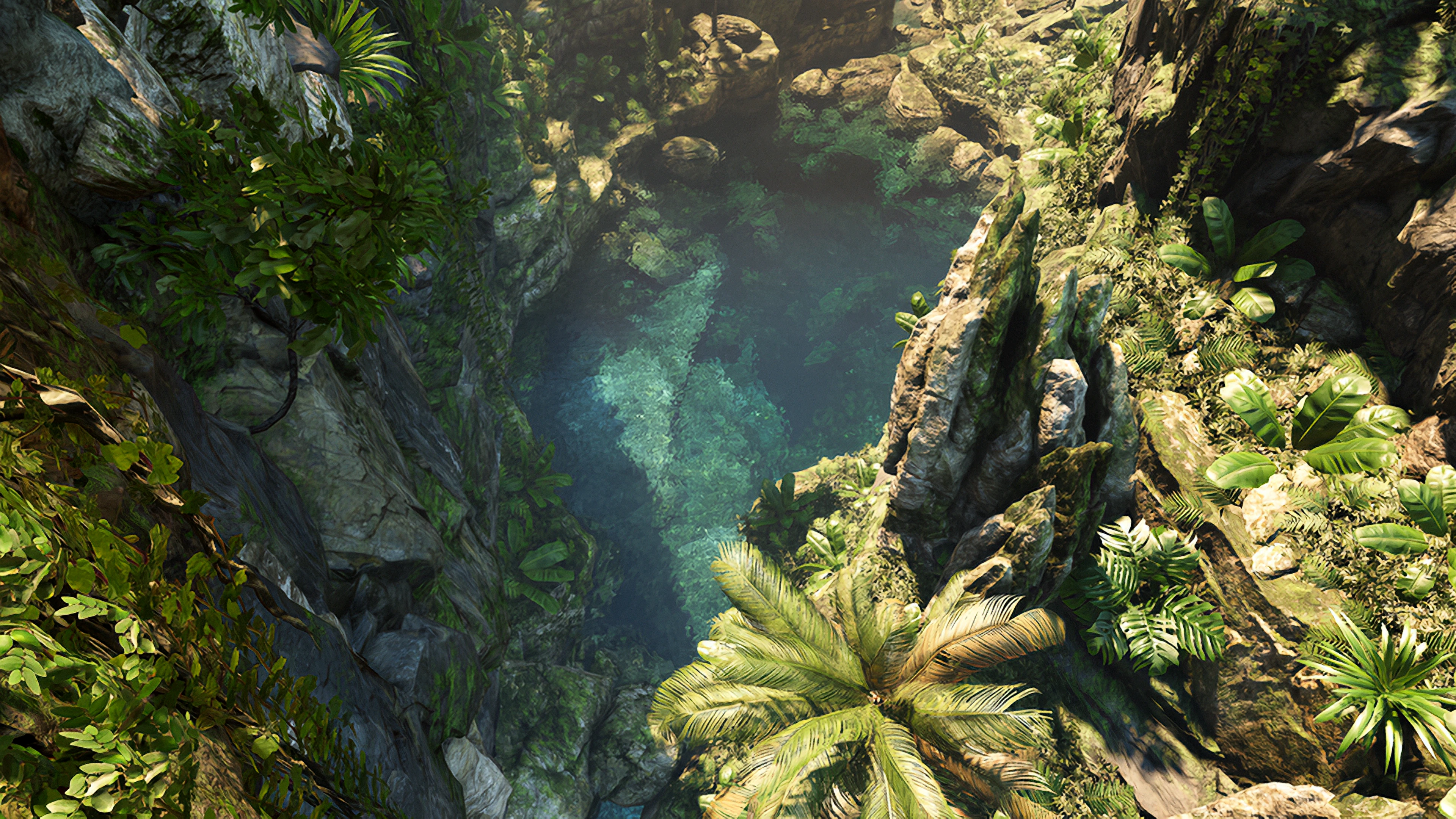
Agrandissez images et vidéos avec RTX ou DLSS Super Resolution. Choisissez un mode de qualité, un facteur d’échelle ou les dimensions exactes de votre prochain projet.

  • RTX et DLSS Super Resolution
  • Dimensions de sortie personnalisées
  • Mise à l’échelle légère pour la vidéo
Original : Un canyon tropical ensoleillé avec une végétation dense, des falaises et une eau bleue limpideAmélioré : Un canyon tropical ensoleillé avec une végétation dense, des falaises et une eau bleue limpide
Agrandissement 4× · 540p → 4KSource de 960 × 540 → sortie de 3840 × 2160, affichées à la même taille.
Mouvements plus fluides
Vidéo

Gardez toute la fluidité de l’action.

Créez des images intermédiaires avec DLSS Frame Generation ou Video Frame Generation. Choisissez la fréquence cible et prévisualisez le mouvement avant l’export.

  • Fréquence cible ou multiplicateur d’images
  • Détection des changements de plan dans Video Frame Generation
  • Comparez le mouvement avant l’export

Les deux vidéos démarrent automatiquement et tournent en boucle sans son. Faites glisser ou utilisez les flèches pour comparer. Le bouton de lecture met en pause ou relance les deux vidéos. Sur le séparateur, appuyez sur Espace pour mettre en pause ou reprendre, ou sur Échap pour arrêter la lecture.

Génération d’images · 24 → 120 FPSFaites glisser pour comparer 24 FPS et 120 FPS. Les deux clips tournent en boucle à la même vitesse.
Couleur et HDR
Images et vidéos

Donnez votre touche au résultat final.

Équilibrez la lumière et les couleurs, appliquez une LUT ou harmonisez le rendu avec une image de référence. Ajoutez netteté et grain argentique, puis exportez les vidéos compatibles en HDR 10 bits.

  • Réglages couleur, LUT .cube et correspondance de référence
  • Netteté NVIDIA NIS ou AMD CAS
  • Conversion de vidéos SDR en HDR
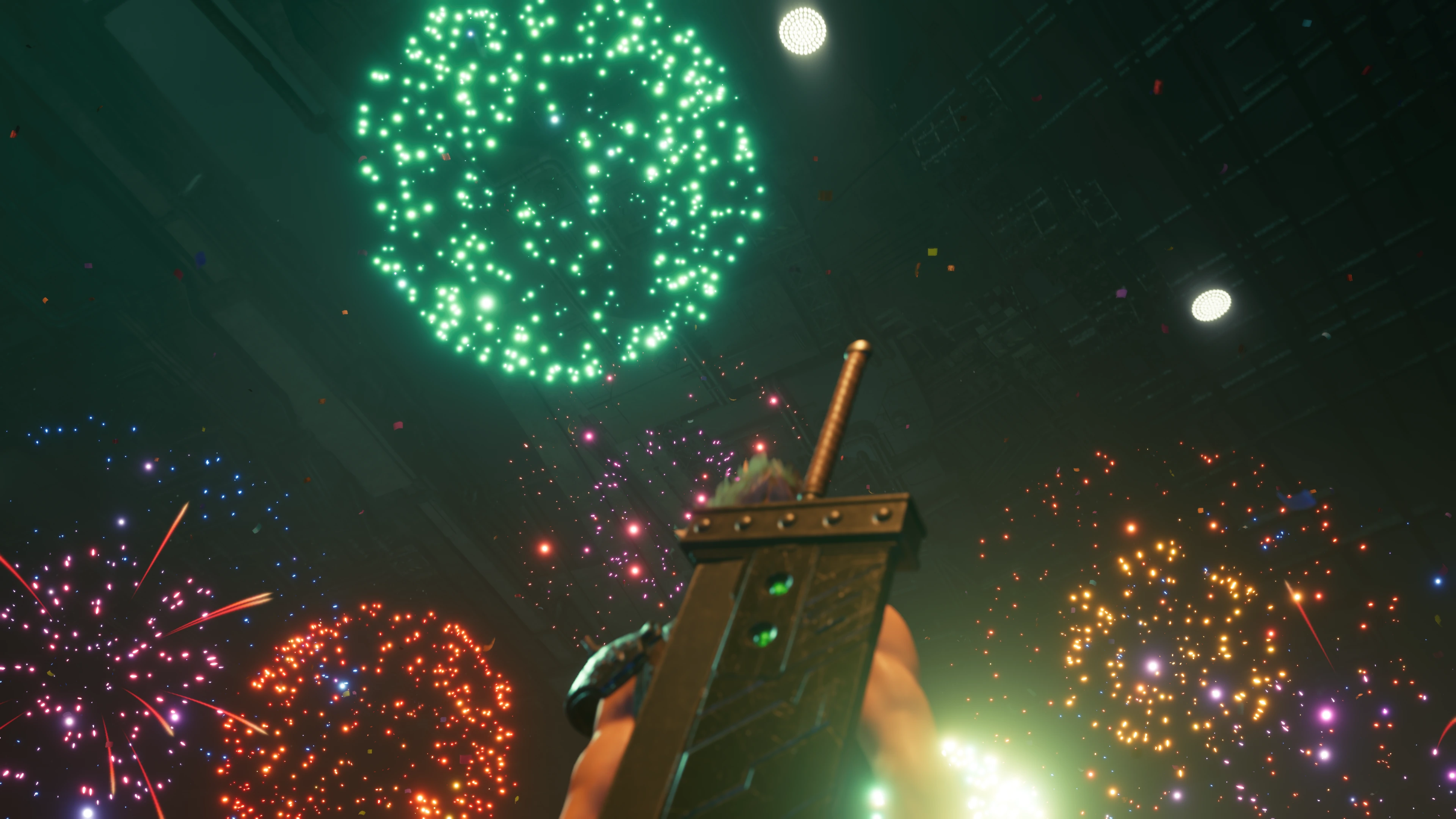
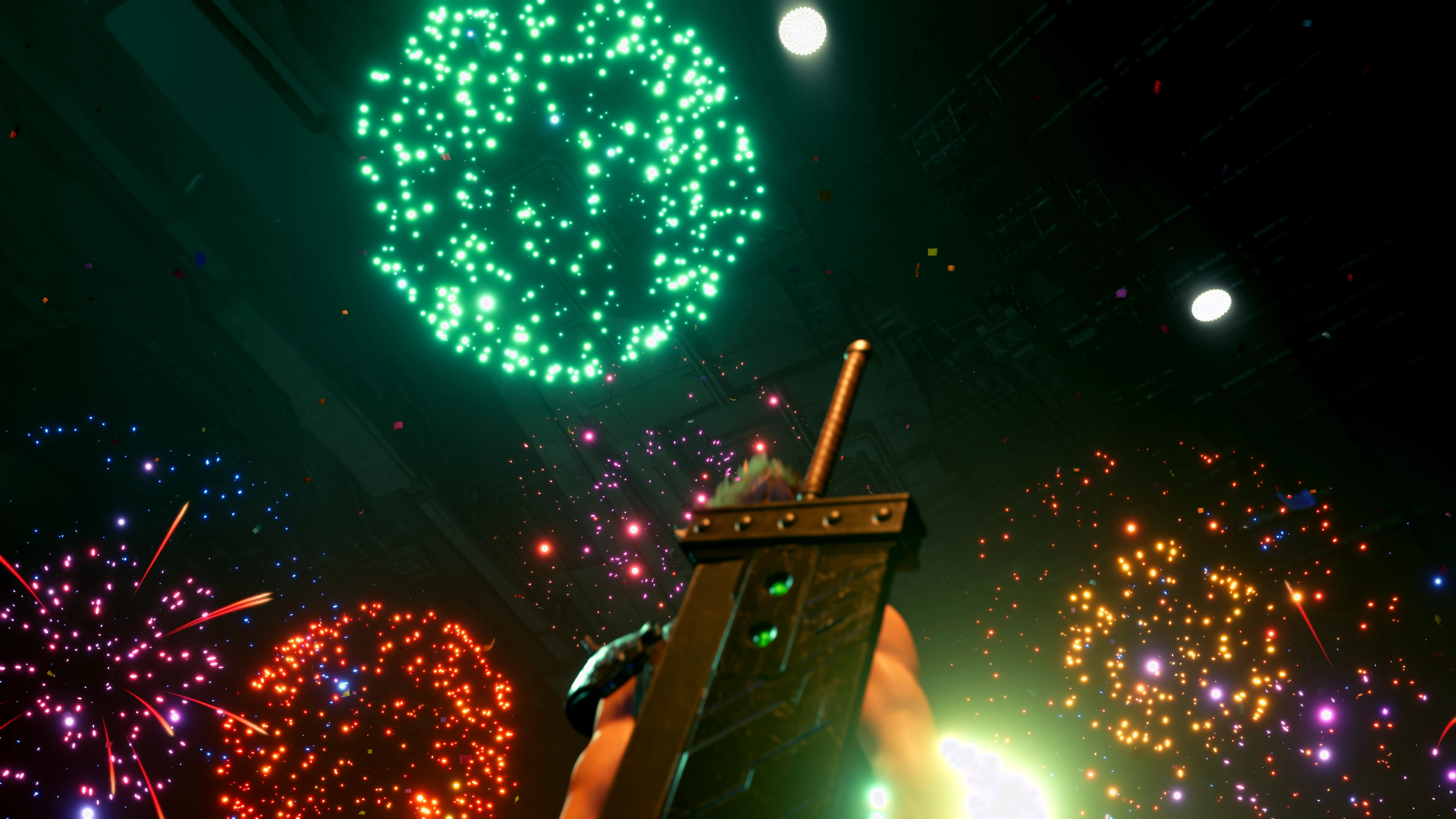
Original : Des feux d’artifice colorés éclairent une scène intérieure sombreAmélioré : Des feux d’artifice colorés éclairent une scène intérieure sombre
Couleur et HDR · couleurs plus riches, contrastes plus profondsFaites glisser pour comparer les couleurs et le contraste. La sortie HDR nécessite une lecture et un écran compatibles.

Et bien plus encore

02 /Un processus simple

Du fichier source à
l’export en quatre étapes.

Commencez avec un effet ou créez une chaîne de traitement complète.
Prévisualisez d’abord. Exportez quand le résultat vous plaît.

  1. 01

    Ajoutez vos fichiers

    Ouvrez un fichier, ajoutez un dossier ou déposez un lot complet dans la file d’attente.

  2. 02

    Créez votre traitement

    Activez les outils nécessaires. Faites glisser les étapes dans l’ordre qui vous convient.

  3. 03

    Comparez et affinez

    Examinez les détails en vue Divisée, Côte à côte ou Sortie avant de lancer le rendu.

  4. 04

    Exportez

    Choisissez le format, la qualité et la destination. Exportez un fichier ou le lot complet.

  • Des fichiers individuels ou des lots complets
  • Enregistrez et réutilisez vos préréglages
  • PNG, TIFF, WebP, H.264, H.265, AV1 et plus
  • Glissez-déposez ou collez vos fichiers
  • Organisez les effets dans l’ordre souhaité
  • Aperçus partagé, côte à côte et résultat
  • Masques de contrôle automatiques et personnalisés
  • Appliquez des LUT ou reproduisez une référence
  • Accentuez les détails et ajoutez du grain
  • Export PNG et TIFF jusqu’à 16 bits
  • Conservez ou exportez le HDR 10 bits
  • Mettez en pause, annulez ou relancez les lots
03 /Avant de commencer

Conçu pour votre PC Windows

Votre matériel détermine les outils disponibles.
L’application vérifie la compatibilité avant le traitement.

Windows 11

Windows 64 bits. Extrayez l’ensemble du paquet dans un dossier accessible en écriture.

Compatibilité GPU

Un pilote NVIDIA récent pour les traitements par IA. La compatibilité dépend de l’effet.

Génération d’images

La génération d’images nécessite une RTX série 40 ou 50. DLSS Frame Generation exige également HAGS.

Compatibilité des fonctions et détails d’export

Amélioration par IA

Super Resolution et Lightweight Upscale prennent en charge les RTX séries 20, 30, 40 et 50. La disponibilité du rendu neuronal est vérifiée sur le GPU choisi. Ray Reconstruction pour la vidéo nécessite NVIDIA Optical Flow.

Vidéo et HDR

Activez la planification GPU à accélération matérielle (HAGS) dans Windows pour DLSS Frame Generation. Le HDR nécessite une chaîne de traitement et un codec compatibles. L’encodage AV1 matériel exige une RTX série 40 ou 50 ; l’encodage AV1 logiciel est aussi disponible.

Fichiers et stockage

Conservez ensemble les fichiers extraits de l’application et prévoyez de l’espace pour les exports et les données vidéo temporaires. Exportez en PNG ou TIFF jusqu’à 16 bits, ou choisissez un codec et un conteneur vidéo compatibles.

Configuration complète

Prêt à améliorer
votre prochain fichier ?