Visual Enhancer — RTX वाले कंप्यूटर पर AI से इमेज और वीडियो की गुणवत्ता बढ़ाएँ

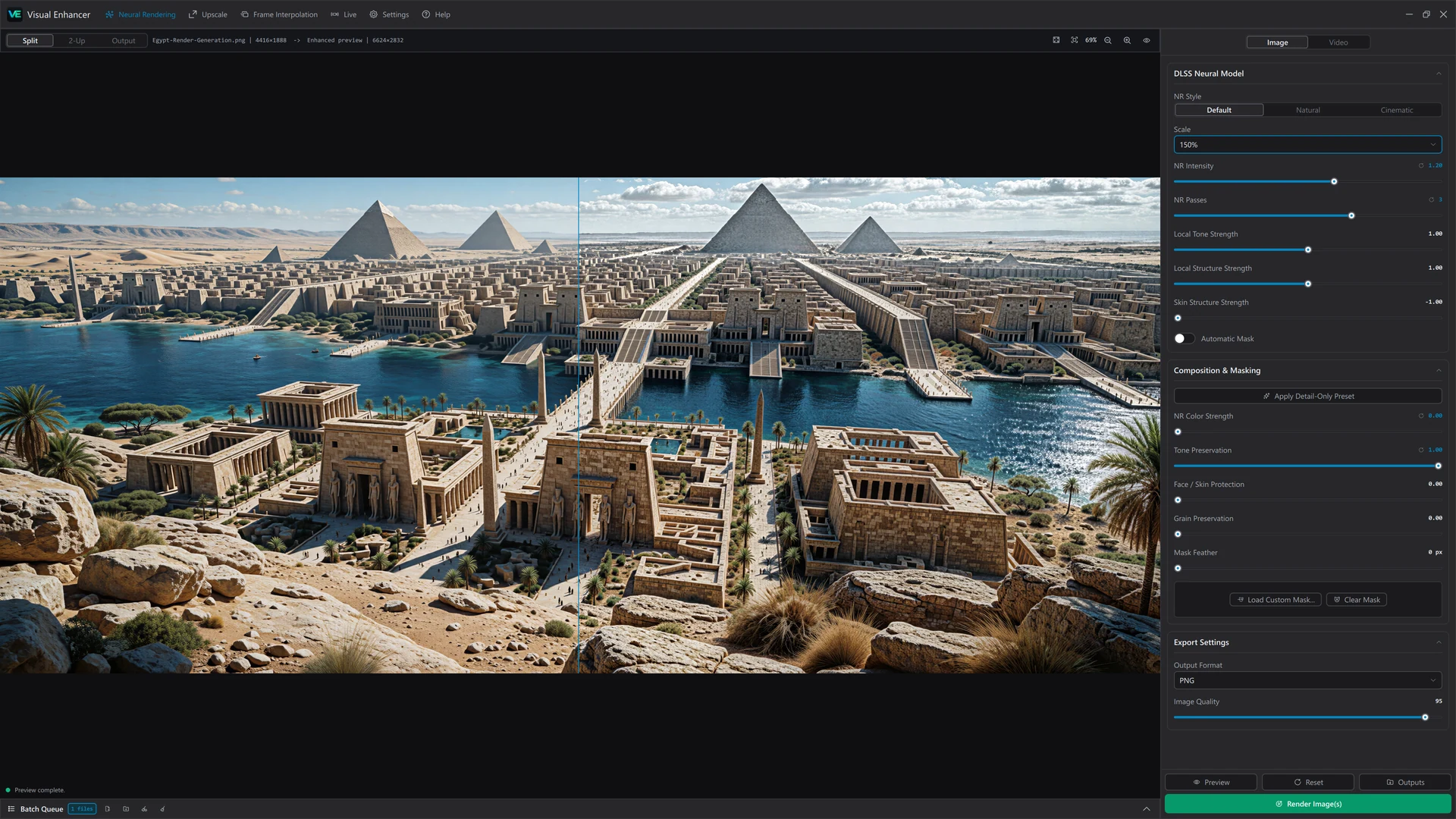
Visual Enhancer में मिस्र के दृश्य की विभाजित तुलना और दाईं ओर गुणवत्ता सुधारने के नियंत्रण

न्यूरल रेंडरिंग, अपस्केलिंग, सहज गति और रंग।
अपनी इमेज और वीडियो पर काम करें, एक ही व्यवस्थित डेस्कटॉप ऐप में।

01 /फ़र्क खुद देखें

ज़्यादा बारीकियाँ।
ज़्यादा साफ़ तस्वीरें।
ज़्यादा स्वाभाविक नतीजे।

अपनी मूल फ़ाइल के लिए सही टूल चुनें।
वास्तविक नतीजे देखें, बारीकियों की तुलना करें
और बदलाव पहचानें।

न्यूरल रेंडरिंग
इमेज और वीडियो

हर बारीकी को नए नज़रिए से देखें।

बनावट, चेहरों और छोटे-छोटे विवरणों को नई स्पष्टता दें। तीव्रता, शैलियों और चुने हुए हिस्सों के नियंत्रण से सही संतुलन बनाएँ।

  • शैलियाँ और बदल सकने योग्य तीव्रता
  • स्वचालित और कस्टम मास्क
  • इमेज और वीडियो के लिए अलग प्रोसेसिंग
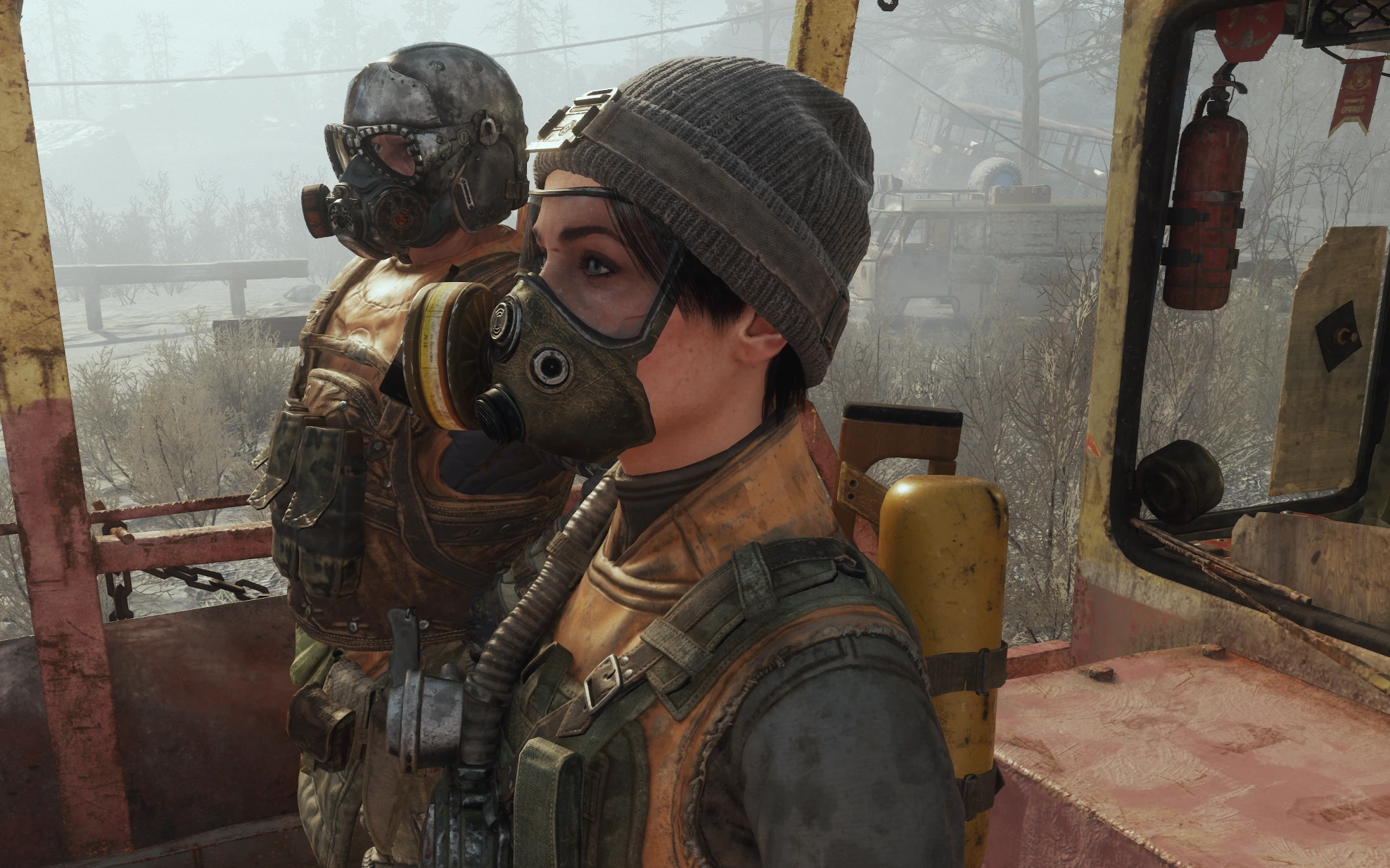
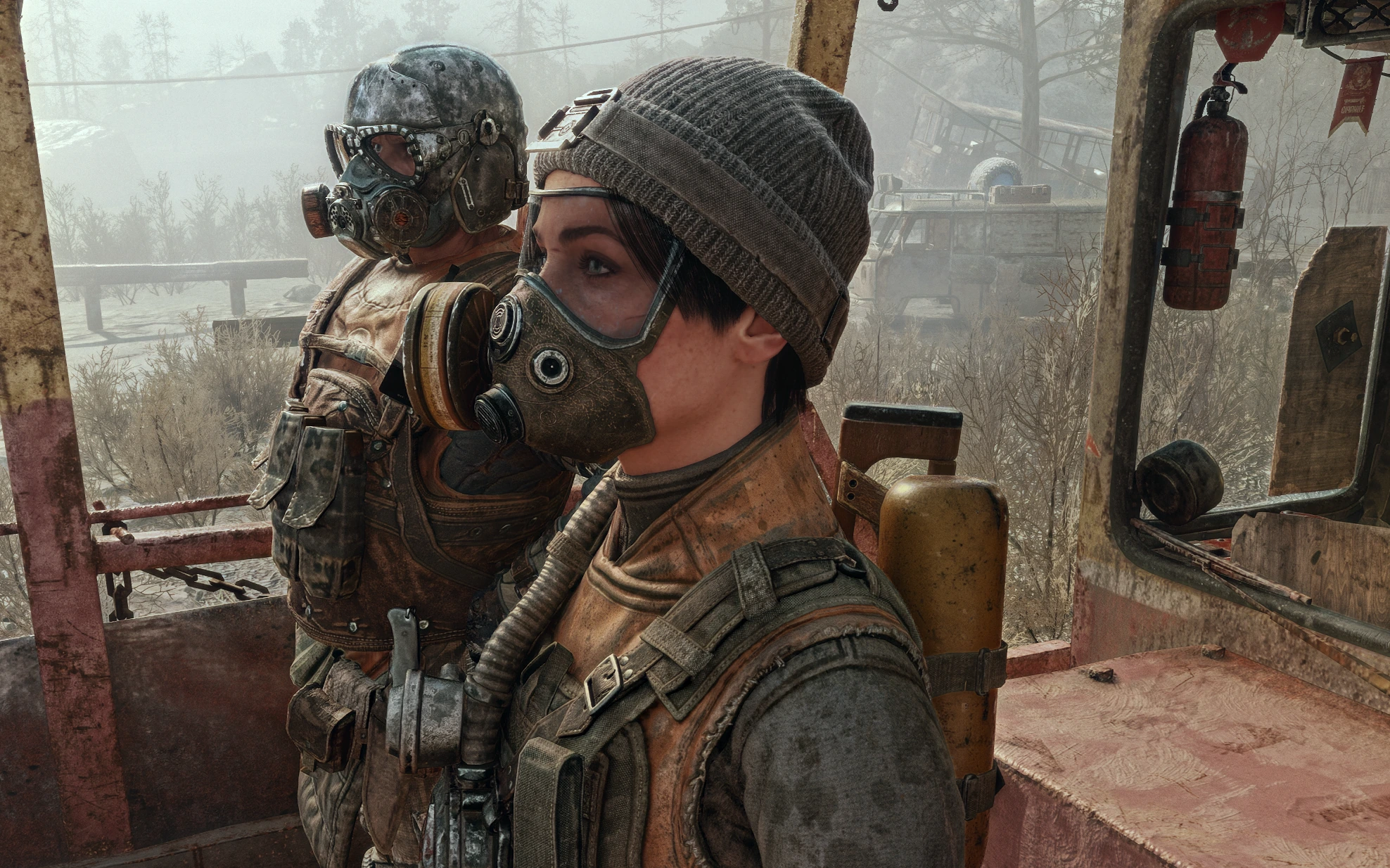
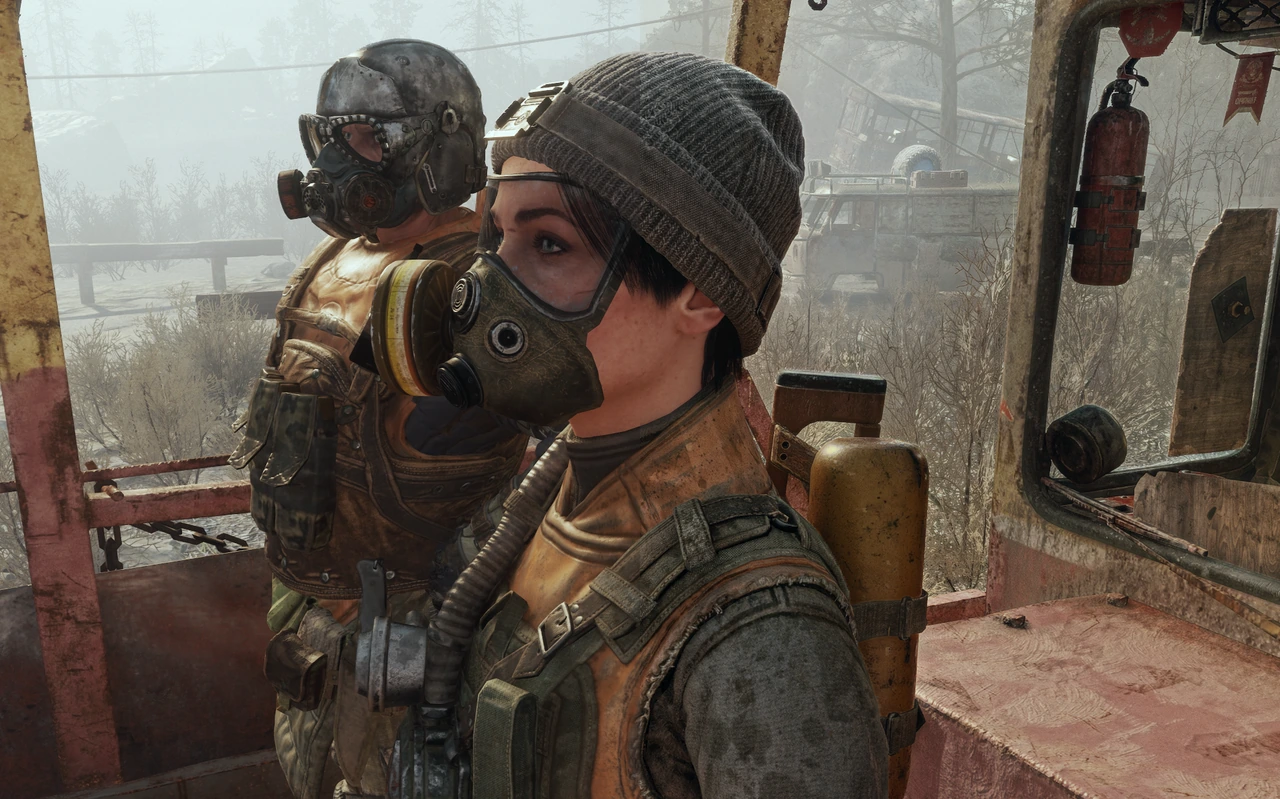
मूल: पुरानी ट्रेन में पात्र, जिनमें कपड़े, त्वचा और धातु की बारीकियाँ दिखाई देती हैंबेहतर की गई: पुरानी ट्रेन में पात्र, जिनमें कपड़े, त्वचा और धातु की बारीकियाँ दिखाई देती हैं
DLSS न्यूरल रेंडरिंगमूल स्क्रीनशॉट और प्रोसेस की गई इमेज की तुलना करने के लिए स्लाइडर खींचें।
अपस्केलिंग
इमेज और वीडियो

छोटी इमेज को दें बड़ा आकार।

RTX या DLSS Super Resolution से इमेज और वीडियो का आकार बढ़ाएँ। क्वालिटी मोड, स्केल फ़ैक्टर या अपने अगले प्रोजेक्ट के लिए सटीक आकार चुनें।

  • RTX और DLSS Super Resolution
  • आउटपुट का कस्टम आकार
  • वीडियो के लिए हल्की अपस्केलिंग
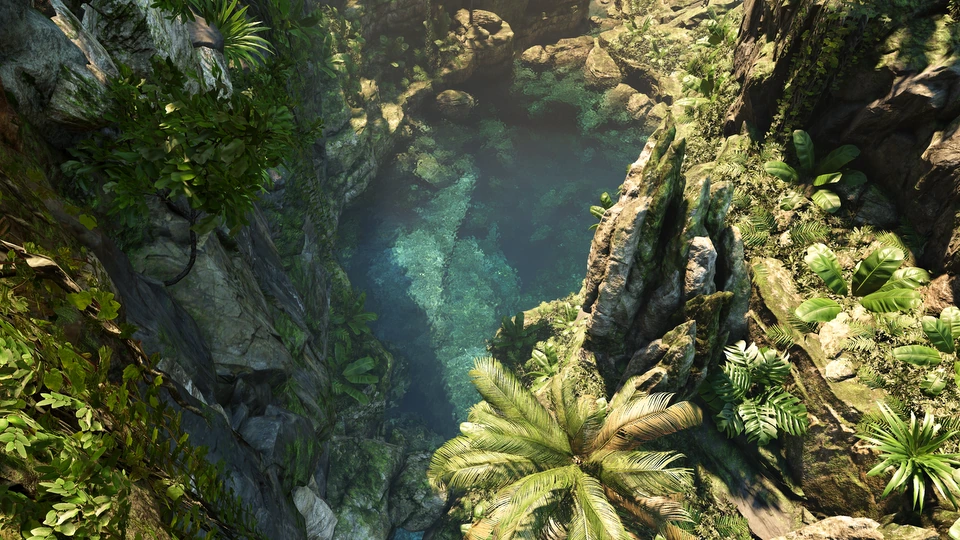
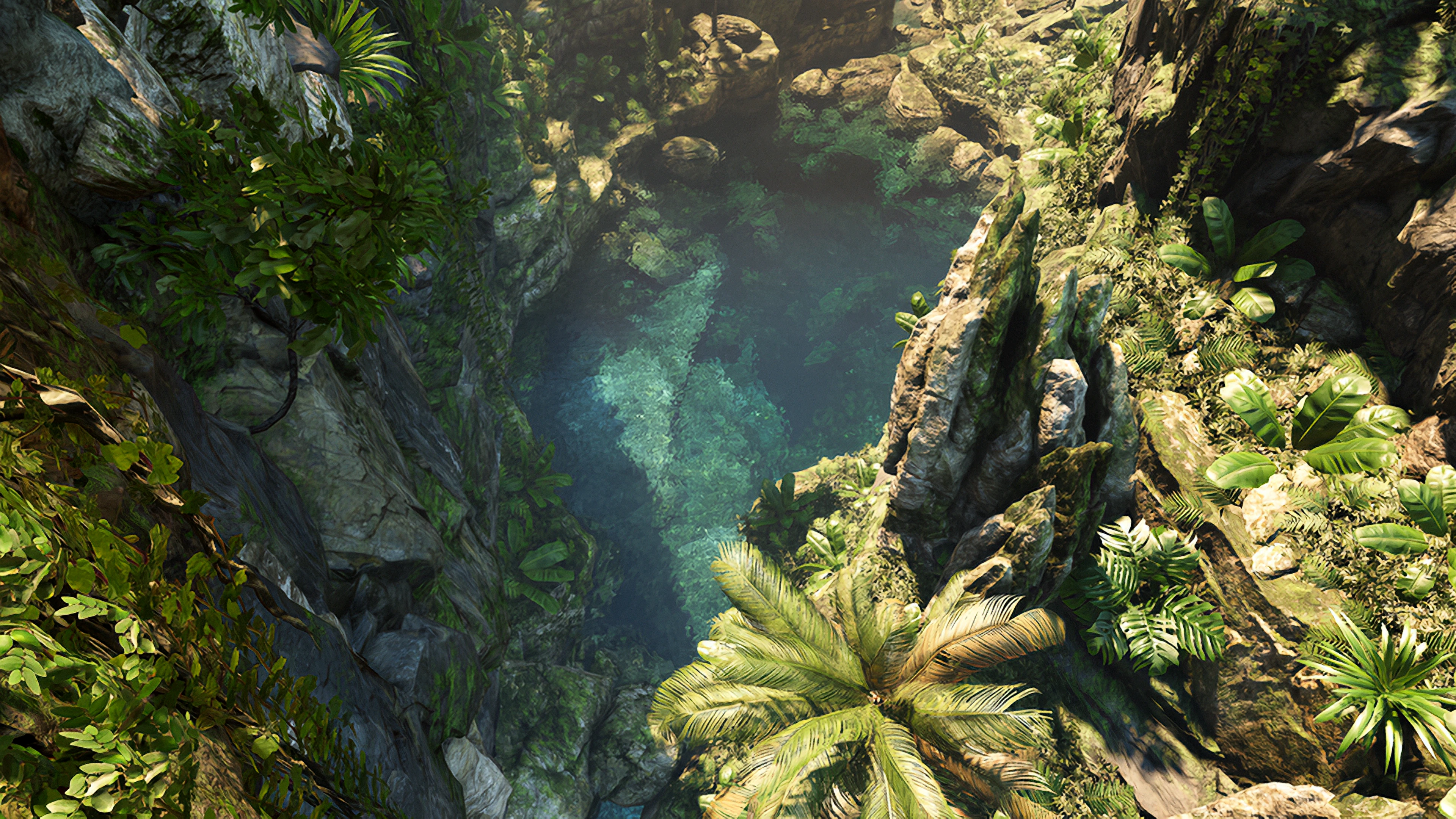
मूल: धूप से जगमगाता उष्णकटिबंधीय दर्रा, घनी हरियाली, चट्टानें और साफ़ नीला पानीबेहतर की गई: धूप से जगमगाता उष्णकटिबंधीय दर्रा, घनी हरियाली, चट्टानें और साफ़ नीला पानी
4× अपस्केलिंग · 540p → 4K960 × 540 की मूल इमेज → 3840 × 2160 का आउटपुट, दोनों एक ही आकार में दिखाए गए हैं।
ज़्यादा सहज गति
वीडियो

एक्शन की रफ़्तार सहज बनाए रखें।

DLSS Frame Generation या Video Frame Generation से बीच के फ़्रेम बनाएँ। मनचाही फ़्रेम दर चुनें और एक्सपोर्ट से पहले गति का पूर्वावलोकन देखें।

  • मनचाही फ़्रेम दर या फ़्रेम मल्टीप्लायर
  • Video Frame Generation में दृश्य बदलने की पहचान
  • एक्सपोर्ट से पहले गति की तुलना

दोनों वीडियो अपने आप शुरू होते हैं और बिना आवाज़ के बार-बार चलते हैं। तुलना करने के लिए स्लाइडर खींचें या तीर वाले बटन इस्तेमाल करें। प्ले या पॉज़ बटन से दोनों वीडियो को नियंत्रित करें। स्लाइडर पर स्पेस दबाकर रोकें या फिर चलाएँ, या Escape दबाकर रोकें।

फ़्रेम जनरेशन · 24 → 120 FPS24 FPS और 120 FPS की तुलना के लिए स्लाइडर खींचें। दोनों क्लिप एक ही रफ़्तार से बार-बार चलती हैं।
रंग और HDR
इमेज और वीडियो

अंतिम रूप को अपना अंदाज़ दें।

रोशनी और रंग संतुलित करें, LUT लगाएँ या किसी संदर्भ इमेज से रंग मिलाएँ। शार्पनिंग और फ़िल्म ग्रेन जोड़ें, फिर संगत वीडियो को 10-बिट HDR में एक्सपोर्ट करें।

  • रंग नियंत्रण, .cube LUT और संदर्भ से मिलान
  • NVIDIA NIS या AMD CAS शार्पनिंग
  • वीडियो को SDR से HDR में बदलना
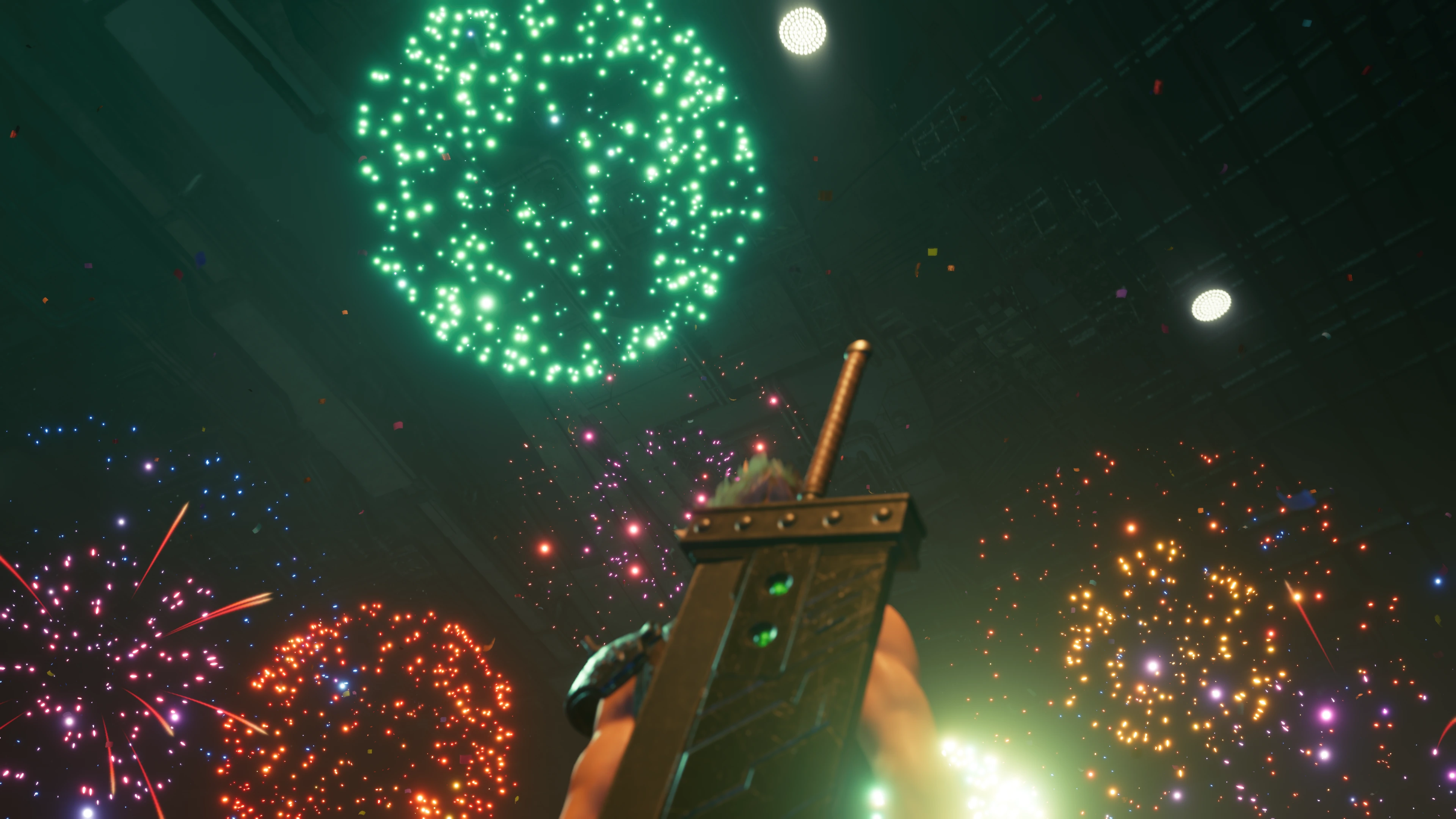
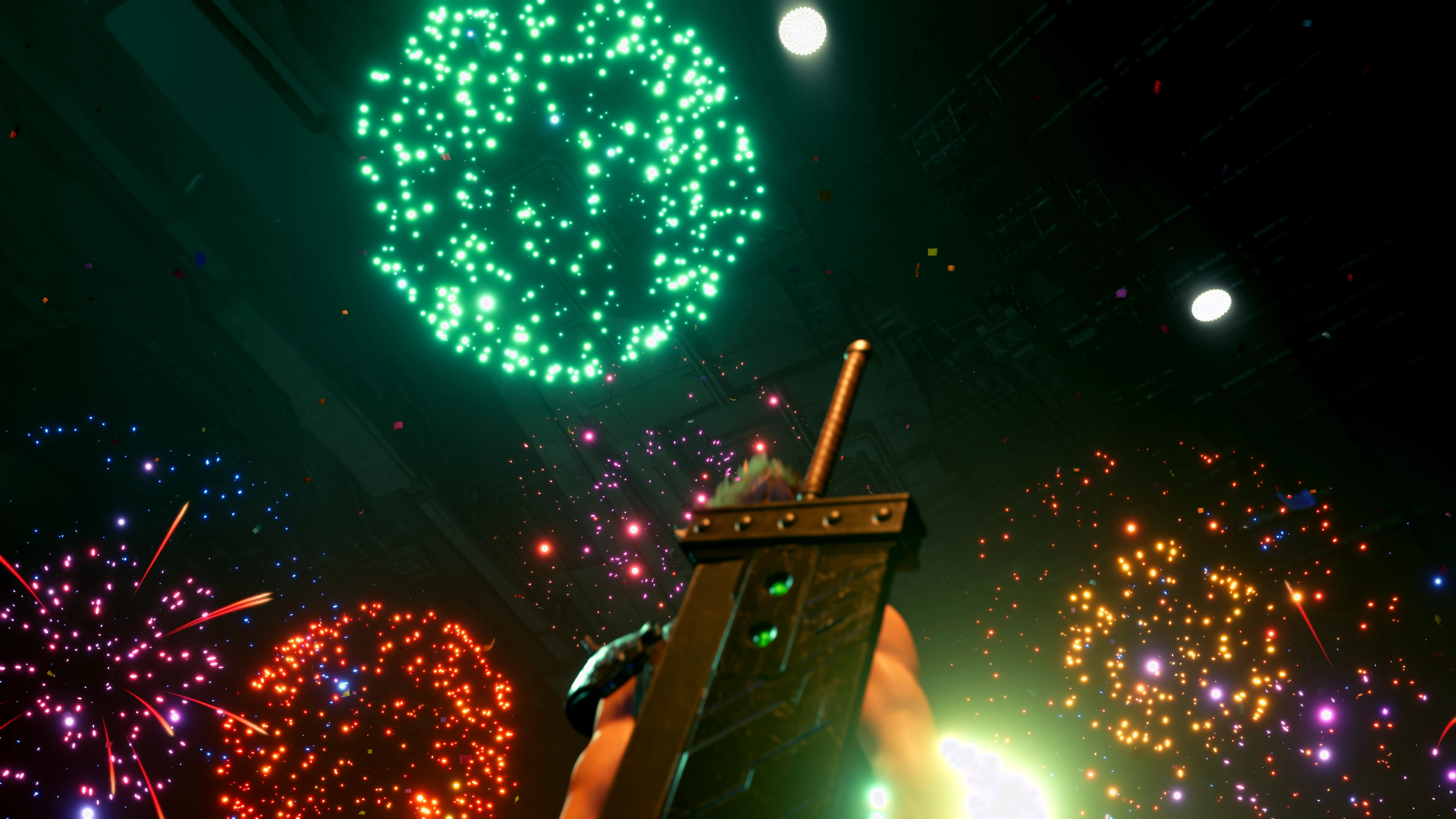
मूल: अँधेरे कमरे के दृश्य को रोशन करती रंग-बिरंगी आतिशबाज़ीबेहतर की गई: अँधेरे कमरे के दृश्य को रोशन करती रंग-बिरंगी आतिशबाज़ी
रंग और HDR · समृद्ध रंग, गहरा कंट्रास्टरंग और कंट्रास्ट की तुलना करने के लिए स्लाइडर खींचें। HDR आउटपुट के लिए संगत प्लेयर और डिस्प्ले चाहिए।

और भी बहुत कुछ

02 /काम करने का आसान तरीका

मूल फ़ाइल से एक्सपोर्ट तक,
सिर्फ़ चार चरणों में।

एक इफ़ेक्ट से शुरू करें या पूरी प्रोसेसिंग पाइपलाइन बनाएँ।
पहले पूर्वावलोकन देखें। नतीजा पसंद आने पर एक्सपोर्ट करें।

  1. 01

    मीडिया जोड़ें

    फ़ाइल खोलें, फ़ोल्डर जोड़ें या पूरी फ़ाइलों की खेप को क्यू में छोड़ें।

  2. 02

    प्रोसेसिंग तैयार करें

    ज़रूरी टूल चालू करें। चरणों को खींचकर अपने अनुसार क्रम में रखें।

  3. 03

    तुलना करें और निखारें

    रेंडर करने से पहले विभाजित, साथ-साथ या आउटपुट दृश्य में बारीकियाँ जाँचें।

  4. 04

    एक्सपोर्ट करें

    फ़ॉर्मैट, गुणवत्ता और सेव करने की जगह चुनें। एक फ़ाइल या पूरी खेप एक्सपोर्ट करें।

  • एक फ़ाइल या पूरी खेप
  • अपने प्रीसेट सेव करें और फिर इस्तेमाल करें
  • PNG, TIFF, WebP, H.264, H.265, AV1 और भी कई फ़ॉर्मैट
  • मीडिया खींचकर छोड़ें या पेस्ट करें
  • इफ़ेक्ट अपने पसंदीदा क्रम में लगाएँ
  • Split, 2-Up और Output प्रीव्यू
  • स्वचालित और कस्टम कंट्रोल मास्क
  • LUT लागू करें या संदर्भ से रंग मिलाएँ
  • बारीकियाँ शार्प करें और फ़िल्म ग्रेन जोड़ें
  • 16-बिट तक PNG और TIFF एक्सपोर्ट
  • 10-बिट HDR बनाए रखें या एक्सपोर्ट करें
  • बैच कार्य रोकें, रद्द करें या दोबारा चलाएँ
03 /शुरू करने से पहले

आपके Windows डेस्कटॉप के लिए बना

आपका हार्डवेयर तय करता है कि कौन-से टूल उपलब्ध होंगे।
ऐप प्रोसेसिंग से पहले संगतता जाँचता है।

Windows 11

64-बिट Windows। पूरा पैकेज ऐसे फ़ोल्डर में निकालें जिसमें लिखने की अनुमति हो।

GPU संगतता

AI प्रोसेसिंग के लिए हाल का NVIDIA ड्राइवर चाहिए। समर्थन इफ़ेक्ट के अनुसार बदलता है।

फ़्रेम जनरेशन

फ़्रेम जनरेशन के लिए RTX 40 या 50 सीरीज़ चाहिए। DLSS Frame Generation के लिए HAGS भी ज़रूरी है।

सुविधाओं की संगतता और एक्सपोर्ट का विवरण

AI से गुणवत्ता सुधार

Super Resolution और Lightweight Upscale, RTX 20, 30, 40 और 50 सीरीज़ पर काम करते हैं। चुने हुए GPU पर न्यूरल रेंडरिंग की उपलब्धता जाँची जाती है। वीडियो में Ray Reconstruction के लिए NVIDIA Optical Flow का समर्थन चाहिए।

वीडियो और HDR

DLSS Frame Generation के लिए Windows में हार्डवेयर-एक्सेलरेटेड GPU शेड्यूलिंग (HAGS) चालू करें। HDR के लिए संगत प्रोसेसिंग पाइपलाइन और कोडेक चाहिए। हार्डवेयर AV1 एन्कोडिंग के लिए RTX 40 या 50 सीरीज़ ज़रूरी है; सॉफ़्टवेयर AV1 एन्कोडिंग भी उपलब्ध है।

फ़ाइलें और स्टोरेज

निकाली गई ऐप की फ़ाइलें साथ रखें और आउटपुट व अस्थायी वीडियो डेटा के लिए जगह छोड़ें। PNG या TIFF को 16-बिट तक एक्सपोर्ट करें, या समर्थित वीडियो कोडेक और कंटेनर चुनें।

सभी सिस्टम आवश्यकताएँ

अपनी अगली फ़ाइल को
बेहतर बनाने के लिए तैयार हैं?